📌 基础配置教程请看 主教程 · CC-Switch 配置(下载 + 三步配好 99AI),本页为进阶参考。
CC-Switch
跨平台桌面应用,一键管理 Claude Code、Codex、Gemini CLI 的 API 配置。告别手动编辑配置文件和环境变量。
一键切换
在多个 API 提供商之间快速切换,无需手动修改配置文件
多工具支持
同时管理 Claude Code、Codex、Gemini CLI 三大 AI 编程工具
跨平台
支持 Windows、macOS、Linux 三大操作系统
安全存储
API 密钥本地加密存储,不上传任何数据到云端
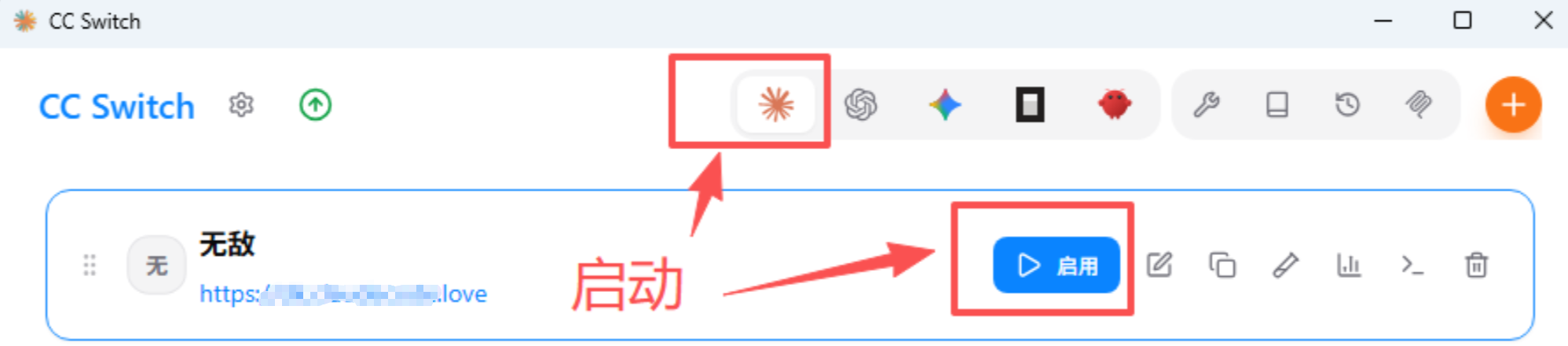
CC-Switch 主界面 — 管理多个 API 提供商配置
安装方法
根据你的操作系统选择对应的安装方式。每个系统都提供 GitHub 官方源 和 国内加速源 两个下载入口。
下载源说明:蓝色按钮为 GitHub 官方仓库,是权威来源,但中国大陆直连可能较慢或中断。绿色按钮走第三方加速镜像(
gh.ddlc.top,Cloudflare CDN,非官方),国内访问通常更快。若该镜像失效,可手动在任意 GitHub 下载链接前拼接 https://gh-proxy.com/ 前缀作为备选。
Windows 安装
1运行安装程序
双击下载的 .msi 文件,按照安装向导完成安装。安装完成后会在桌面创建快捷方式。
2启动应用
双击桌面快捷方式或从开始菜单启动 CC-Switch。
注意:Windows 可能弹出 SmartScreen 警告,点击「更多信息」→「仍要运行」即可。这是因为应用尚未购买代码签名证书。
macOS 安装
1安装应用
打开下载的 .dmg 文件,将 CC-Switch 拖入 Applications 文件夹。
2首次启动
首次打开时,macOS 可能提示「无法验证开发者」。前往「系统设置 → 隐私与安全性」,点击「仍要打开」。
或使用终端解除限制
xattr -cr /Applications/CC-Switch.app
Linux 安装
1添加执行权限并运行
终端命令
chmod +x CC-Switch-*.AppImage
./CC-Switch-*.AppImage
提示:也可以下载上方的 .deb 包(Debian/Ubuntu)或 .rpm 包(Fedora/RHEL),使用系统包管理器安装。
高级功能
CC-Switch 还提供以下进阶功能,帮助你更高效地管理 AI 工具配置。
多提供商管理
你可以添加多个 API 提供商(如 99AI、官方 Anthropic、OpenAI 等),在不同场景下快速切换。每个提供商独立保存配置,互不干扰。
工具级配置覆盖
默认情况下,切换提供商会同时更新所有工具的配置。你也可以为单个工具指定不同的提供商,例如:
- Claude Code → 使用 99AI
- Codex → 使用 99AI GPT 专线
- Gemini CLI → 使用 Google 官方
配置备份与恢复
CC-Switch 在每次修改配置前会自动备份原有配置文件。如果出现问题,可以通过「Restore」功能一键恢复到之前的状态。
配置文件位置
CC-Switch 会修改以下配置文件(根据已安装的工具):
Claude Code
# macOS/Linux
~/.claude/settings.json

# Windows
%APPDATA%\claude\settings.json
Codex
# macOS/Linux
~/.codex/config.toml + ~/.codex/auth.json

# Windows
%USERPROFILE%\.codex\config.toml + auth.json
Gemini CLI
# 通过环境变量配置(写入 shell profile)
GEMINI_API_KEY + GOOGLE_GEMINI_BASE_URL
注意:如果你之前手动配置过这些工具,CC-Switch 的「Apply」操作会覆盖现有配置。建议先使用「Backup」功能保存当前配置。