注册账号
打开浏览器访问控制台,完成账号注册。全程约 2 分钟。
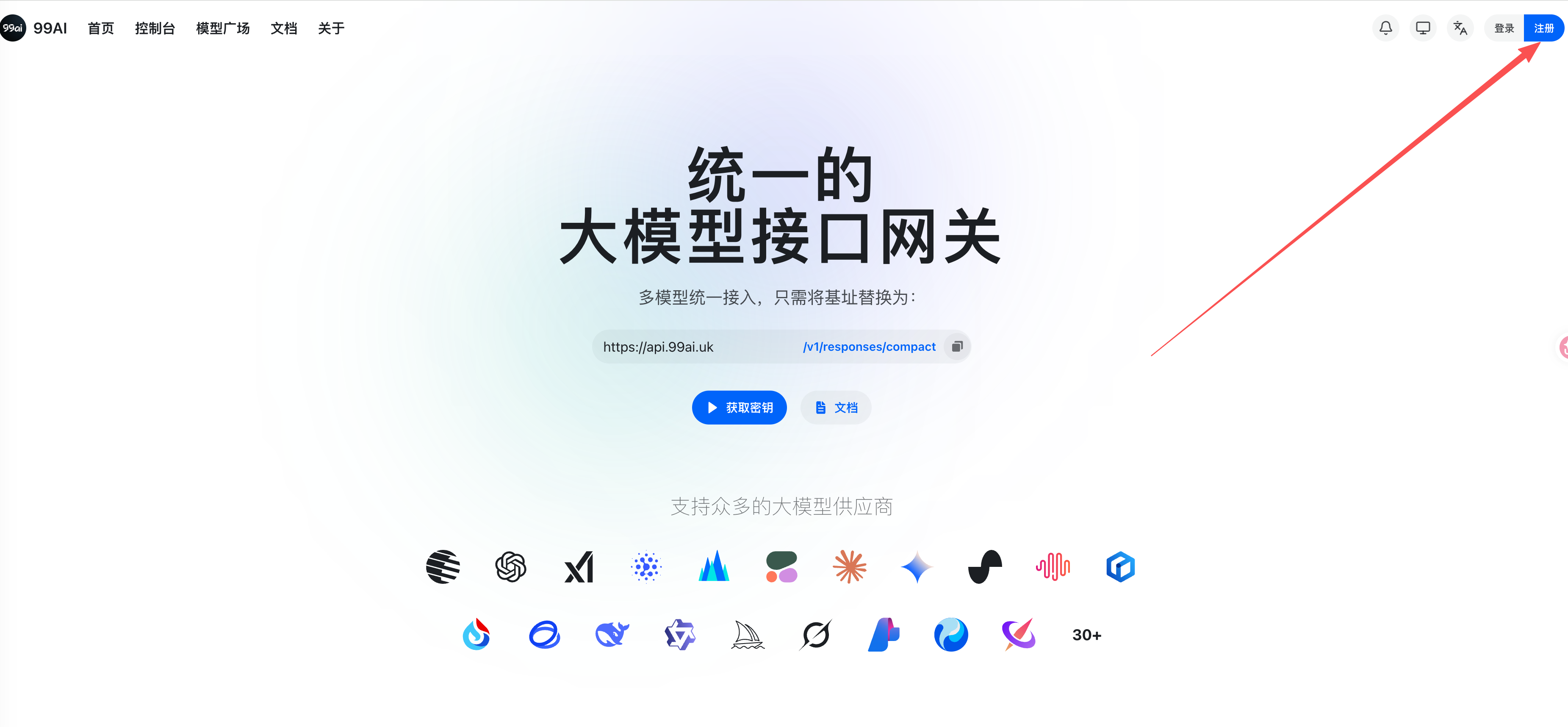
点击右上角「注册」,进入账号创建页。
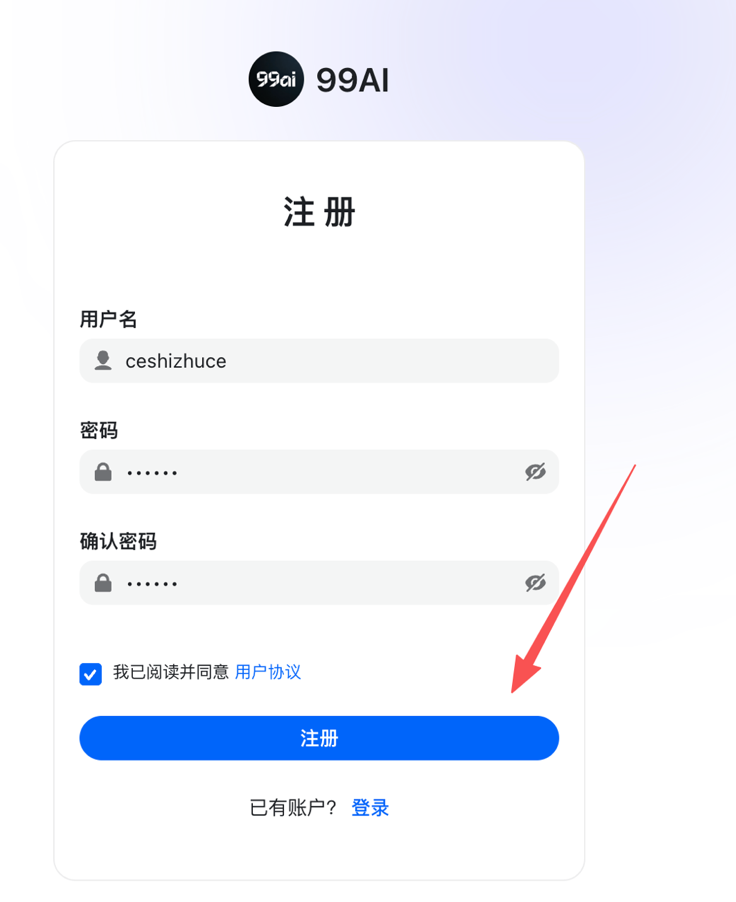
填写用户名、密码和确认密码(如有兑换码可填入「兑换码」栏,选填),点击「注册」完成账号创建。注册成功后自动跳转登录页。
创建 API 密钥
登录后创建 API 密钥,用于后续配置 Claude Code。
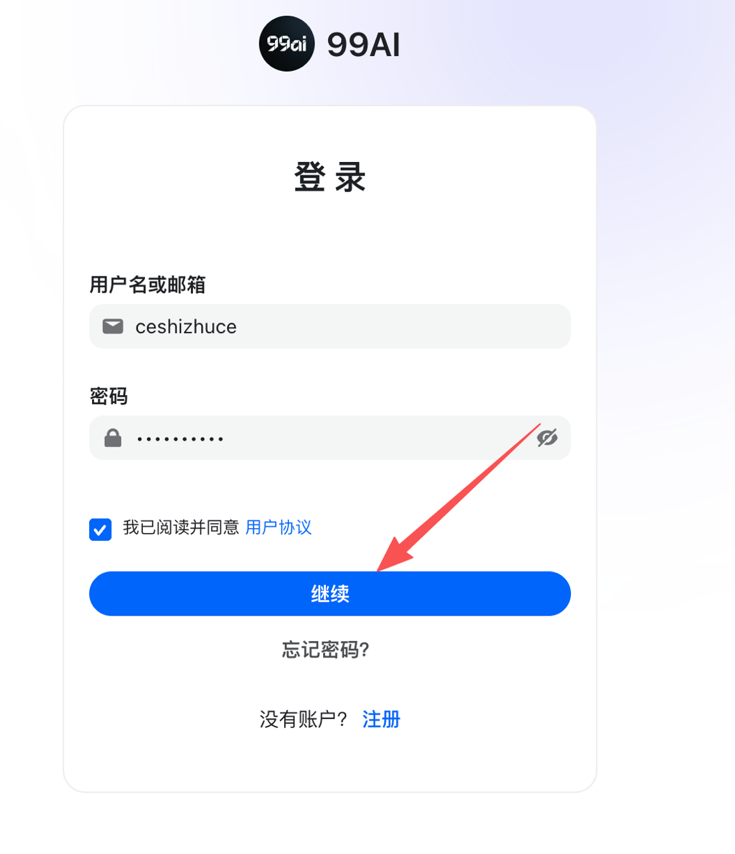
使用注册的邮箱和密码登录控制台。
点击左侧菜单「API 密钥管理」。
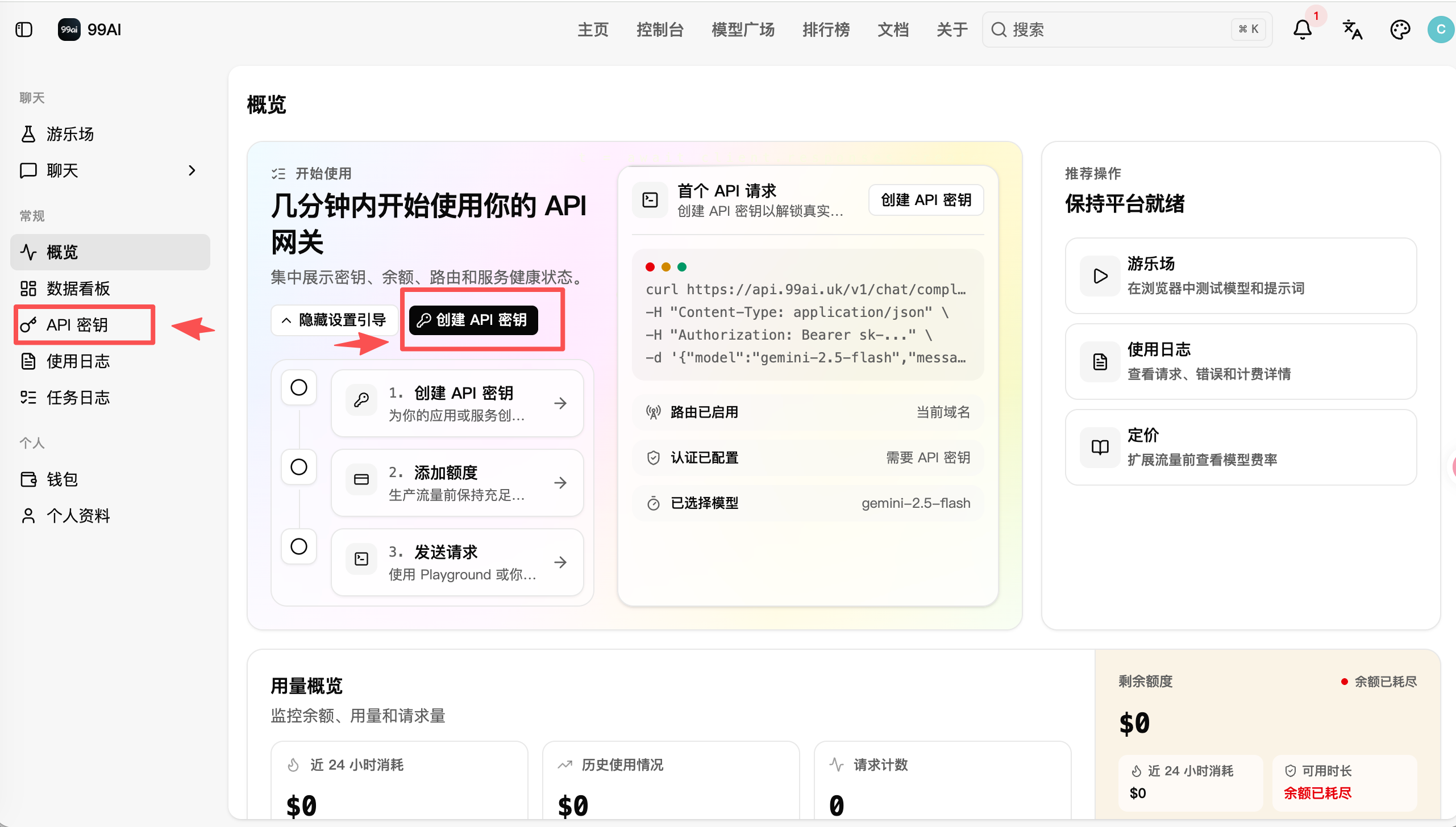
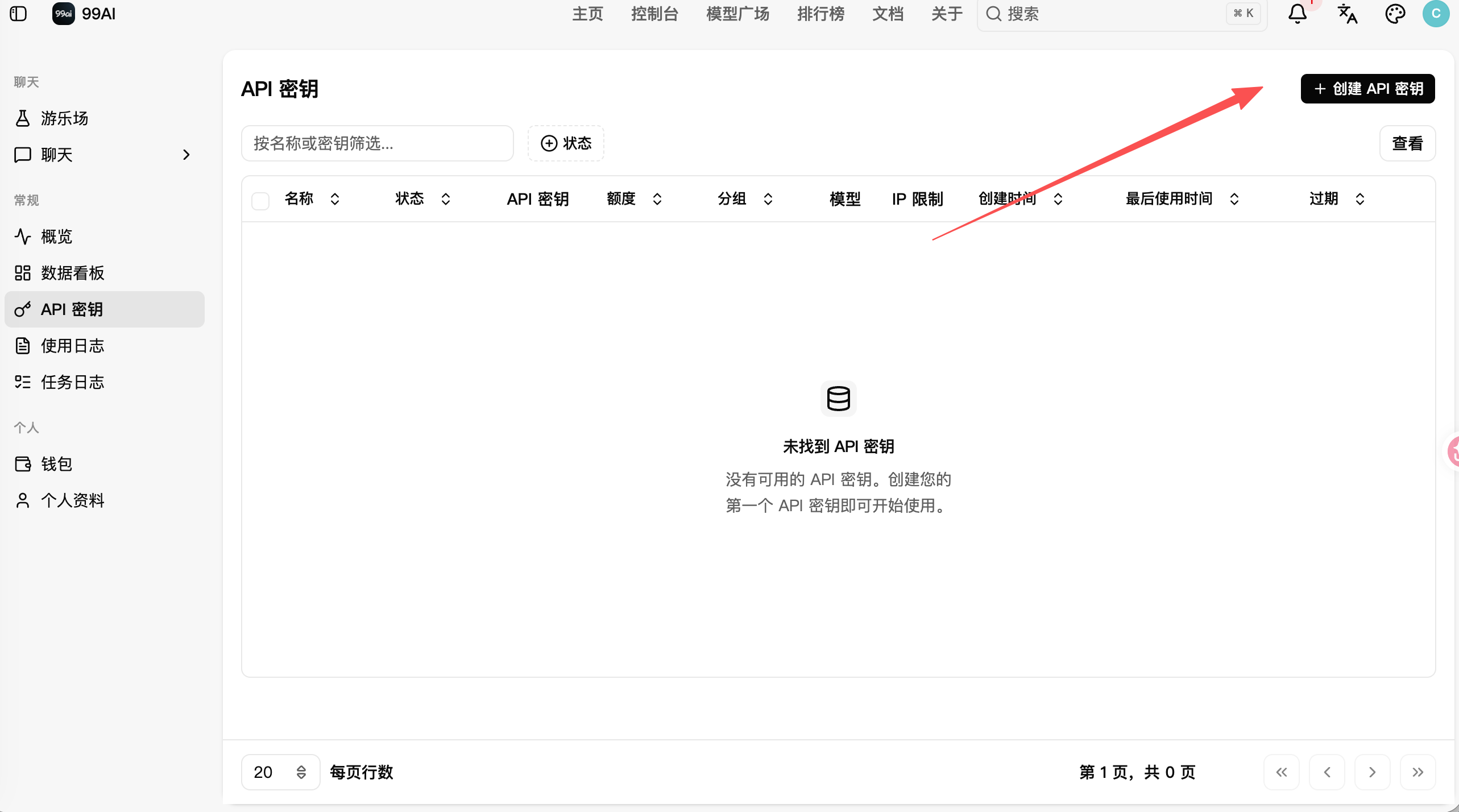
点击「创建 API 密钥」按钮。
填写名称(如 claude-code),然后必须选择一个「API 密钥分组」后才能提交。分组选择器顶部有三个筛选标签:
- 全部 — 展示所有可用分组
- 日卡·订阅 — 买日卡即可在有效期内无限使用
- 仅余额 — 按实际调用量扣费(余额充值)
claudeMAX顶级组。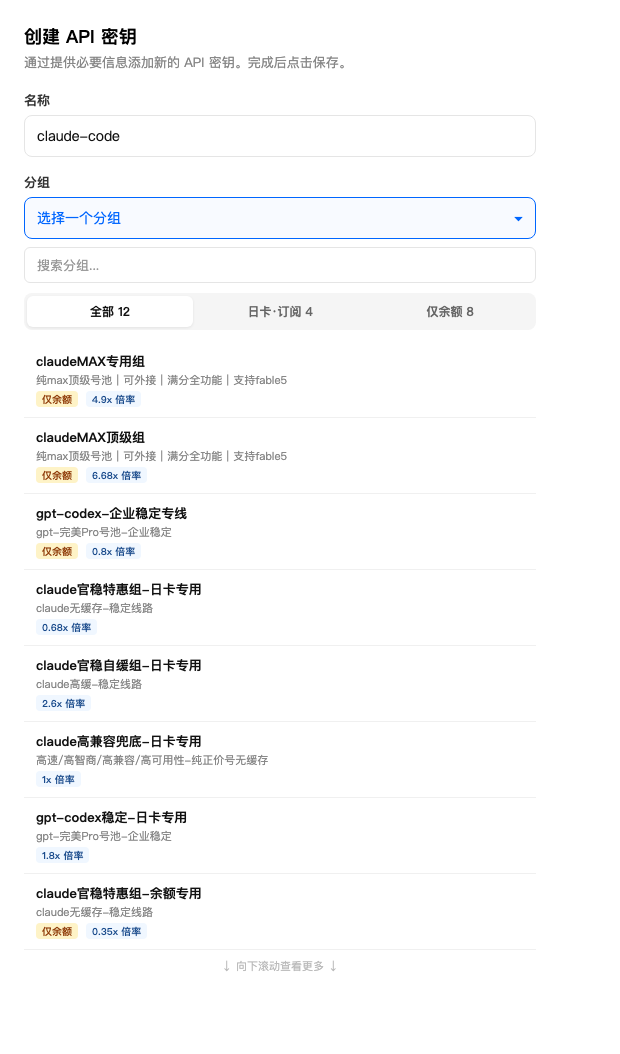
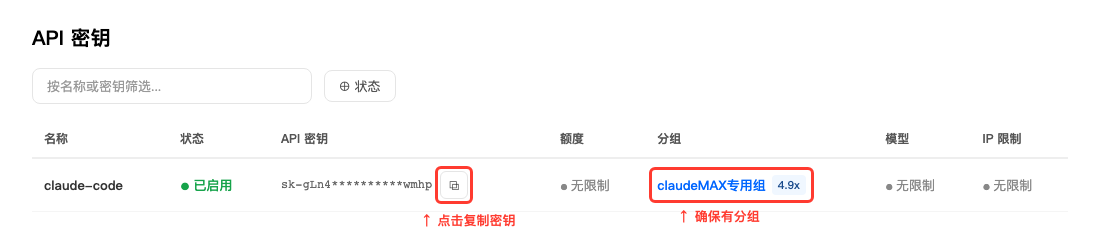
密钥创建成功后立即复制保存。此密钥只显示一次,关闭后无法再查看。
选择分组
分组决定了你的计费方式和模型质量。创建密钥时选对分组,后续使用就不需要反复调整。
两种计费方式
Claude 系列
Claude 是本平台主力模型,分为 MAX 系列和官稳系列两大类。
MAX 系列(余额专用,最高水平)
包括顶级组、专用组等。代表 Claude Code 最高水平——价格最高,功能最全,只有 MAX 系列支持 Fable 5。
| 分组名 | 倍率 | 说明 |
|---|---|---|
claudeMAX专用组 | 4.9x | 纯 MAX 顶级号池,全功能,支持 Fable 5 / Opus 4.8 / Sonnet 5 |
claudeMAX顶级组 | 6.68x | 同号池,更高优先级配额 |
官稳系列(日卡和余额均可选,性价比首选)
包括特惠组、自缓组、高兼容兜底组等。价格最低的性价比系列。其中高兼容兜底是官稳系列质量最高的组别,价格也相对较贵。
| 分组名 | 计费 | 倍率 | 说明 |
|---|---|---|---|
claude官稳特惠组-日卡专用 | 日卡 | 0.68x | 无缓存,稳定线路,价格最低 |
claude官稳特惠组-余额专用 | 余额 | 0.35x | 同上,按量计费版本 |
claude官稳自缓组-日卡专用 | 日卡 | 2.6x | 高缓存命中率,重复调用更划算 |
claude官稳自缓组-余额专用 | 余额 | 1.2x | 同上,按量计费版本 |
claude高兼容兜底-日卡专用 | 日卡 | 1x | 官稳系列最高质量,高速/高智商/高兼容/高可用性 |
claude高兼容兜底-余额专用 | 余额 | 0.5x | 同上 + 不截断/长文档可读,接近 MAX 体验 |
GPT 系列
GPT 系列支持 Codex CLI、ChatGPT 桌面端和 VS Code 插件。
| 分组名 | 计费 | 倍率 | 用途 |
|---|---|---|---|
gpt-codex-企业稳定专线 | 余额 | 0.8x | Codex CLI / ChatGPT 桌面版 / IDE 插件 |
gpt-codex稳定-日卡专用 | 日卡 | 1.8x | 同上,日卡计费版本 |
gpt-在claudecode用codex-企业稳定专线 | 余额 | 0.8x | 在 Claude Code 内桥接调用 GPT 的专用分组 |
gpt-codex-企业稳定专线;在 Claude Code 内桥接调用 GPT 则选带「在claudecode用codex」字样的分组。详见 Codex + GPT 配置安装。可用模型:gpt-5.6-sol、gpt-5.6-terra、gpt-5.5、gpt-5.4、gpt-5.4-mini
推荐选择
Claude 质量优先
Claude 模型追求质量,建议选择 0 注入、最高智商的:claudeMAX顶级组。
Claude 性价比 / 日常使用
claude官稳特惠组-日卡专用 — 买张日卡即可开始,性价比最高,覆盖 90% 日常场景。
GPT / Codex 用户
gpt-codex-企业稳定专线 — 余额充值,配合 Codex CLI 或 ChatGPT 桌面版。
多模型混用
先选一个常用分组创建密钥,再通过 API 聚合配置 为同一密钥绑定多个分组。
兑换额度
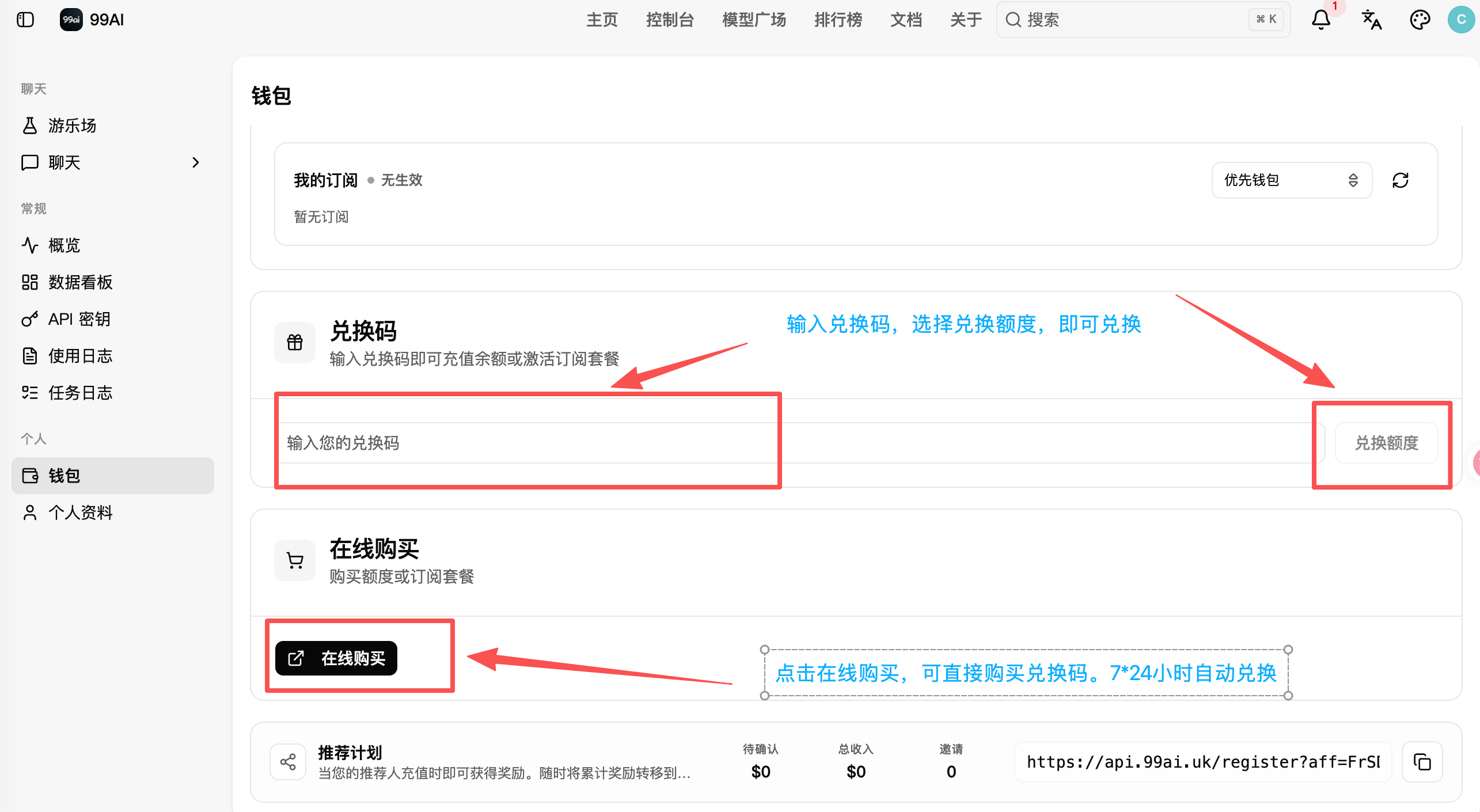
如果你有兑换码,可以在控制台兑换额度。
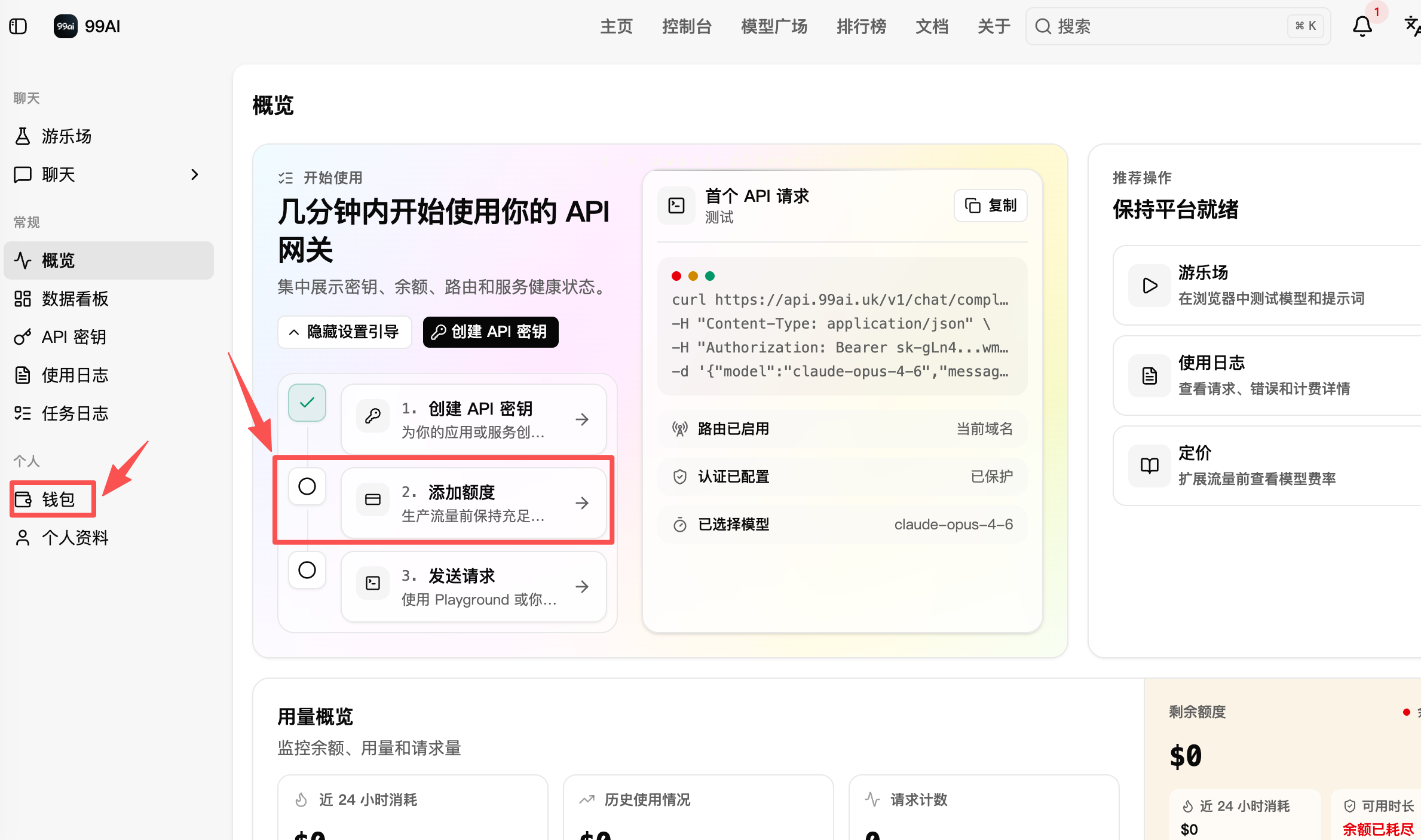
登录后点击左侧菜单「钱包」或首页入口进入钱包页面。
在兑换区域输入兑换码,点击兑换。额度会自动添加到账户。
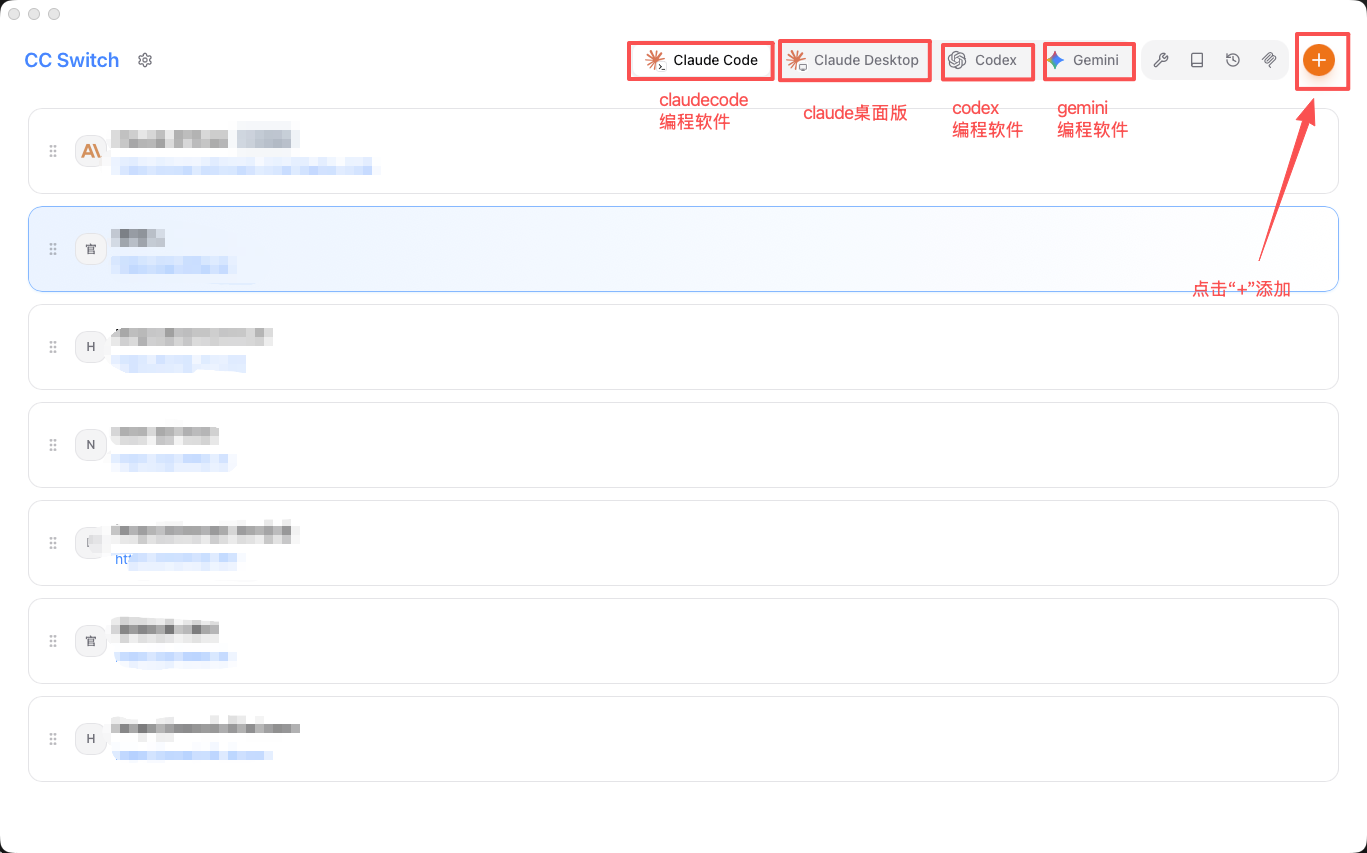
CCSwitch(必装)
Claude 和 Codex 都使用 CC Switch 管理 99AI 连接信息。本步骤只需要完成一次;安装后再进入对应工具板块配置各自的供应商和密钥。
按你的系统下载安装包。提供 GitHub 官方源和国内加速源两个入口,当前教程界面以 v3.16.5 为准。
双击 .msi 安装包,一路 Next 即可。Windows 可能弹出 SmartScreen 警告,点击「更多信息」→「仍要运行」。
打开 .dmg 并拖入 Applications。首次打开如提示「无法验证开发者」,前往系统设置 → 隐私与安全性 → 仍要打开。
AppImage 下载后执行:chmod +x CC-Switch-*.AppImage && ./CC-Switch-*.AppImage
安装完成后打开 CC Switch。顶部会看到 Claude Code、Claude Desktop、Codex 等工具标签;每个工具的供应商配置彼此独立,请进入对应教程继续。
Claude + Code 配置安装
Claude 相关安装与配置统一放在本板块:先用 CC Switch 配置 99AI,再按使用场景选择 Claude Desktop、VS Code / Cursor 插件或 Claude Code CLI。
① 在 CC Switch 配置 Claude 密钥
CC Switch 会自动写入 Claude 的连接配置,免去手动编辑 settings.json。还没有安装?先完成上方的 公共安装步骤,本板块不再重复下载与安装。
启动 CC-Switch,顶部选择你要接入的环境:编程选 Claude Code 标签页,聊天选 Claude Desktop 标签页。然后点击右侧橙色加号「+」新建供应商。
在弹出的「编辑供应商」中填入 99AI 的接口地址和密钥(参照截图填写):
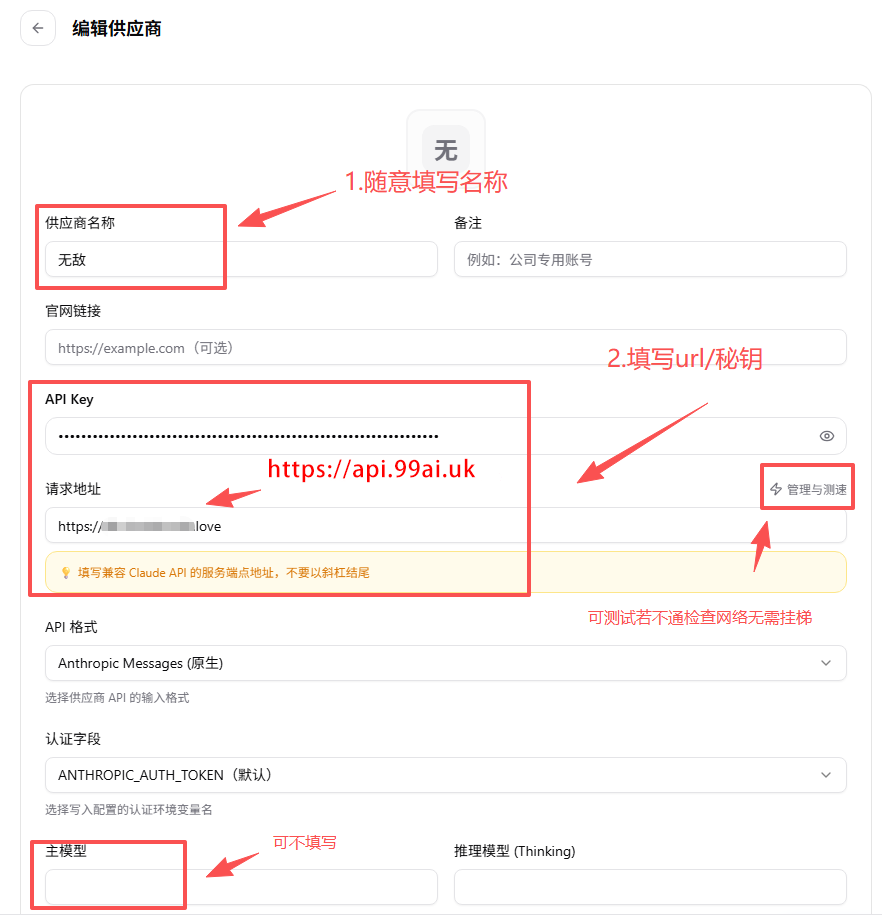
sk- 开头的 API 密钥。还没有?回到 创建 API 密钥。填写完成后点击确认按钮。CC-Switch 会自动将配置写入对应工具的核心配置文件,即时生效。
claude。② Claude 桌面版(小白入门建议)
不写代码、只想用 Claude 聊天问答?Claude Desktop 是 Anthropic 官方桌面客户端,界面简洁,支持文件上传、图片识别、长文档分析等日常场景。上一步配好 CC-Switch 后,直接打开就能用。
访问 Anthropic 官方下载页,按你的系统下载安装包:
- Windows:下载 .exe 安装程序,双击安装
- macOS:下载 .dmg 文件,拖入「应用程序」文件夹
如果你已完成上面 ① 的 CC-Switch 配置,Claude Desktop 会自动读取同一份配置,无需再手动编辑任何文件。CC-Switch 同时管理 Claude Code 和 Claude Desktop 的连接设置。
打开 Claude Desktop,你会看到一个简洁的对话界面。直接输入问题即可开始对话。
适合的使用场景:
- 📝 写作辅助:写邮件、改论文、翻译、润色文案
- 📊 文件分析:上传 PDF / 图片 / 文档,让 Claude 帮你总结或提取信息
- 💬 日常问答:知识查询、头脑风暴、学习辅导
- 🎨 创意工作:故事创作、营销文案、产品策划
③ VS Code / Cursor(入门编程建议)
配好密钥后,在 VS Code 装上官方插件,就能在编辑器里直接用 Claude Code,无需切到终端。Cursor 同理(同一个插件)。
VS Code
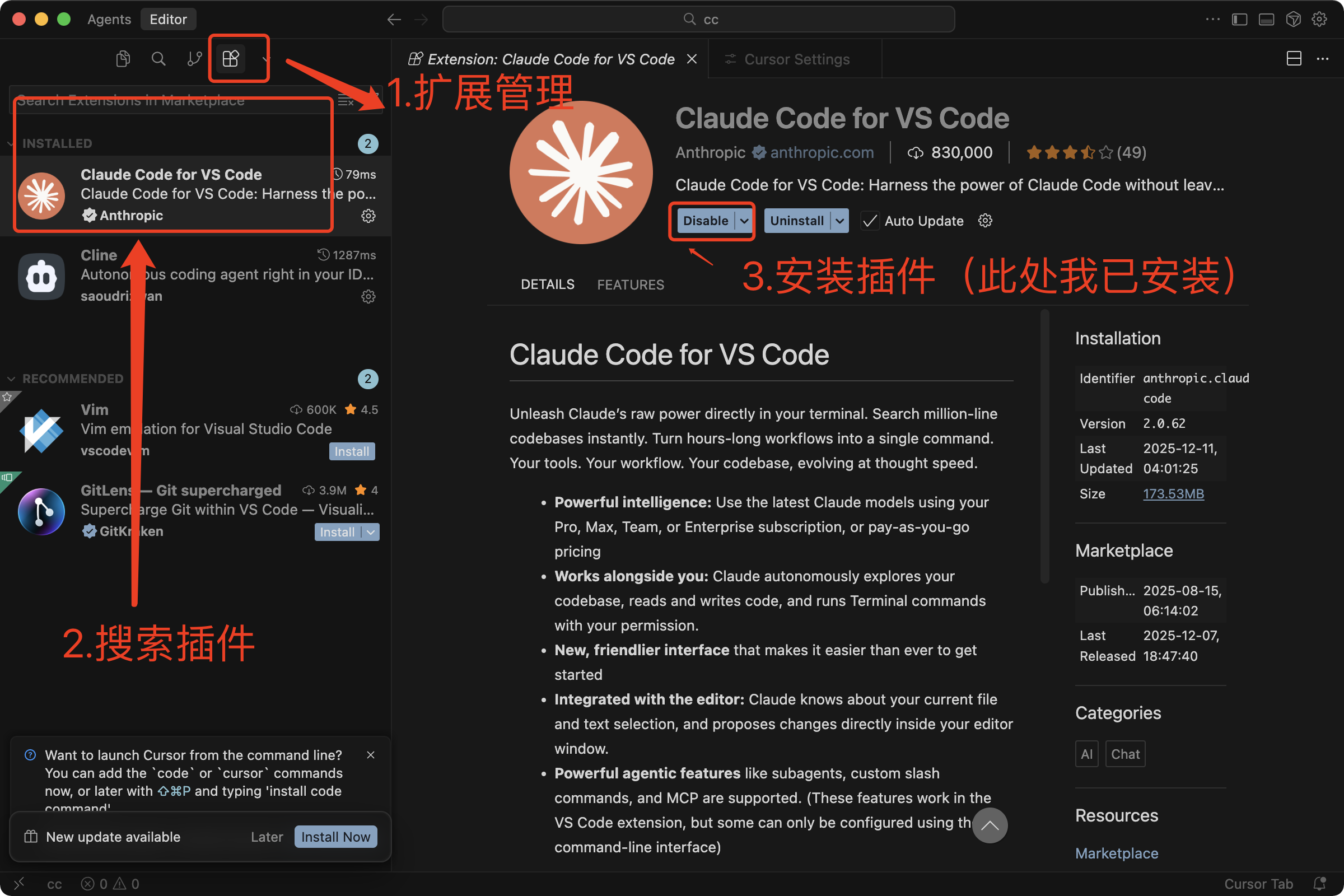
打开 VS Code,点击左侧边栏的扩展图标(四个方块),或按快捷键 Ctrl+Shift+X(macOS: Command+Shift+X)。
在搜索框中输入 Claude Code,找到 Anthropic 官方发布的插件,点击「Install」安装。
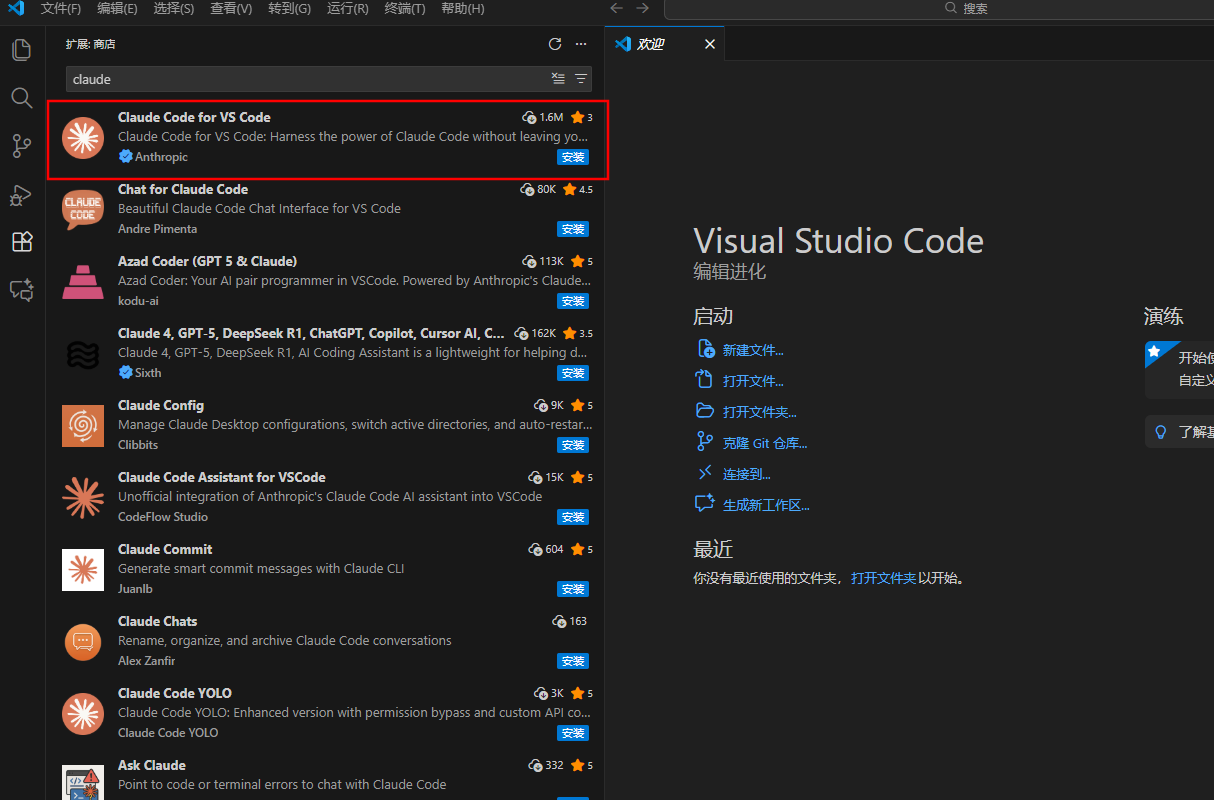
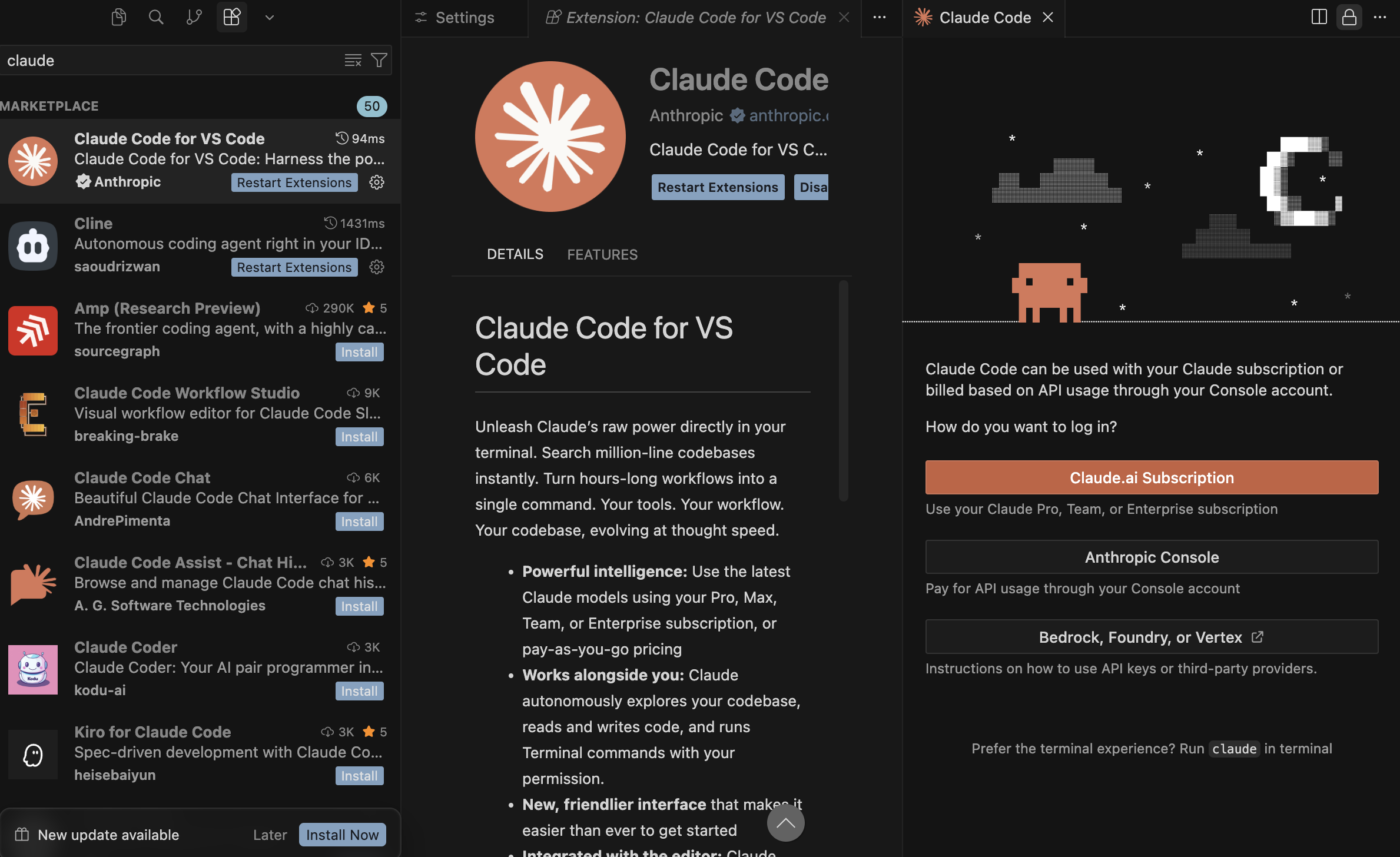
安装完成后完全关闭并重新打开 VS Code(确保环境变量被正确加载)。
重启后,点击编辑器右上角的烟花图标即可打开 Claude Code 面板。
Cursor
打开 Cursor,点击左侧扩展图标,搜索 Claude Code(与 VS Code 是同一个插件),点击安装。
安装完成后完全关闭并重新打开 Cursor。
重启后,点击右上角烟花图标,或点击项目右上角三个点菜单 → 选择「Claude Code: Open」。

Windows:
%USERPROFILE%\.claude\settings.jsonmacOS/Linux:
~/.claude/settings.json④ Claude Code CLI(专业用户建议)
CC Switch 已负责写入连接配置;要在终端运行 claude,这里只需按系统安装 Claude Code CLI 并启动。手动配置仅作为 CC Switch 无法使用时的折叠兜底。
claude。已经完成第 ① 步 CC Switch 配置时,不要再次编辑 settings.json 或环境变量。1. 安装 Node.js
Claude Code 需要 Node.js 18+ 环境。首先检查你的电脑是否已安装 Node.js。
打开终端
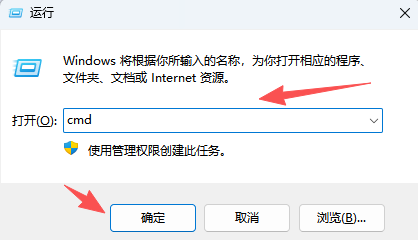
按键盘 Win + R 打开"运行"窗口,输入 cmd,点击"确定"或按回车键打开命令提示符。
检查是否已安装 Node.js
在命令提示符中输入以下命令检查:
node --version
npm --version
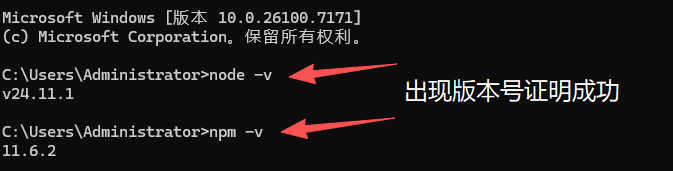
如果提示"不是内部或外部命令",说明未安装,请按下方步骤安装。
方法一:官网下载安装(推荐新手)
1. 打开浏览器访问 https://nodejs.org
2. 点击绿色的 LTS(长期支持版)下载按钮
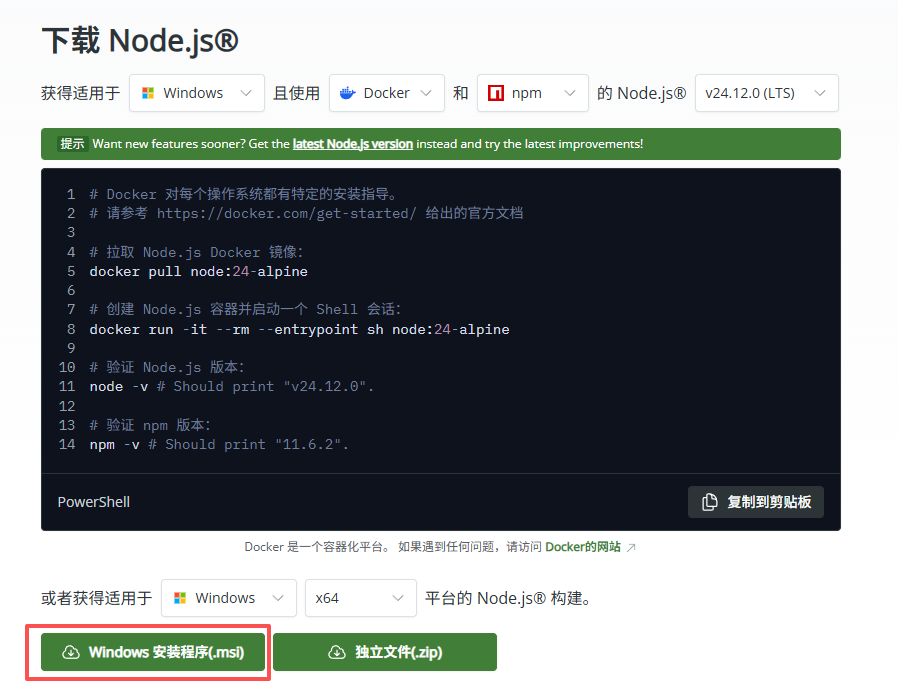
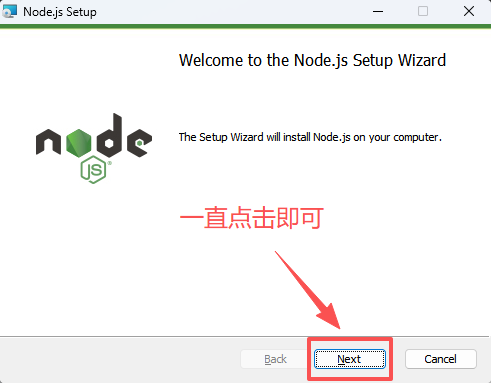
3. 下载完成后双击 .msi 安装文件,保持所有默认选项,一路点击 Next 完成安装
4. 安装完成后,关闭并重新打开命令提示符(重要!),再次验证:
node --version
npm --version
方法二:命令行安装(适合有经验的用户)
winget install OpenJS.NodeJS.LTS
choco install nodejs-lts
2. 安装 Claude Code
打开 PowerShell(按 Win+R 输入 powershell 回车),执行以下任一命令安装:
winget install Anthropic.ClaudeCode
irm https://claude.ai/install.ps1 | iex
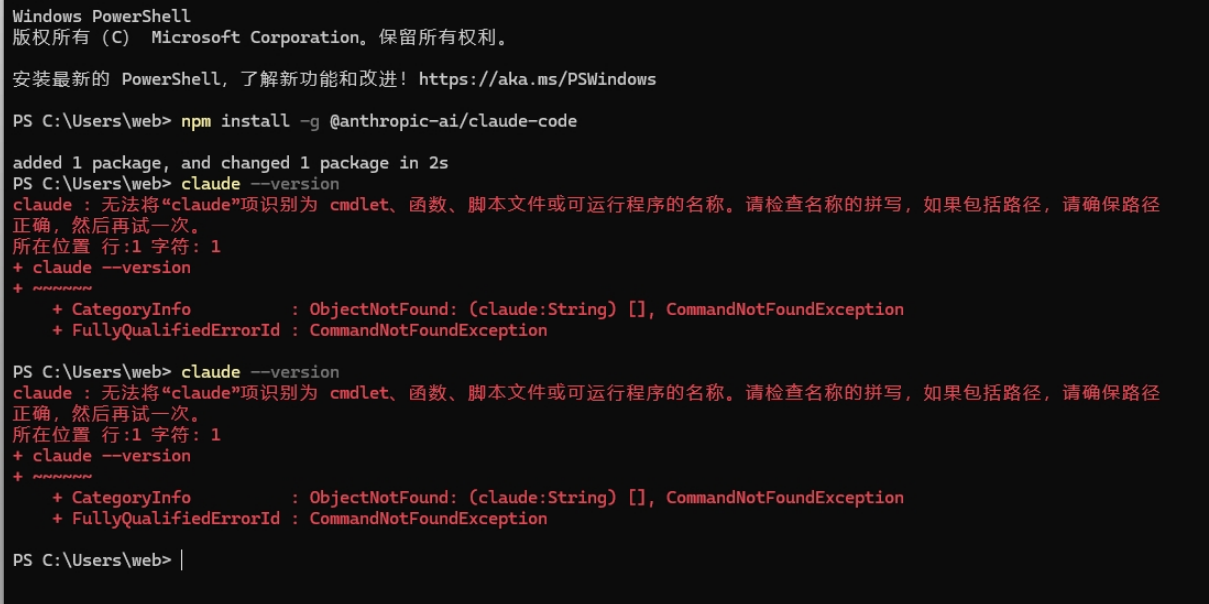
npm install -g @anthropic-ai/claude-code
安装完成后,关闭并重新打开 PowerShell,验证安装:
claude --version
手动配置兜底
配置 API 密钥和中转地址,让 Claude Code 连接到 99AI 服务。提供三种方式,任选其一:
在 %USERPROFILE%\.claude\ 目录下创建 settings.json:
mkdir "$env:USERPROFILE\.claude" -Force
notepad "$env:USERPROFILE\.claude\settings.json"
在打开的记事本中粘贴以下内容,保存后关闭:
{
  "env": {
    "ANTHROPIC_AUTH_TOKEN": "sk-你的密钥",
    "ANTHROPIC_BASE_URL": "https://api.99ai.uk",
    "CLAUDE_CODE_DISABLE_NONESSENTIAL_TRAFFIC": "1"
  },
  "permissions": {
    "allow": [],
    "deny": []
  }
}sk-你的密钥 替换为你在前置教程中创建的实际 API 密钥(sk- 开头的字符串)。在 PowerShell 中执行以下命令永久设置环境变量:
[System.Environment]::SetEnvironmentVariable("ANTHROPIC_BASE_URL", "https://api.99ai.uk", "User")
[System.Environment]::SetEnvironmentVariable("ANTHROPIC_AUTH_TOKEN", "sk-你的密钥", "User")
[System.Environment]::SetEnvironmentVariable("CLAUDE_CODE_DISABLE_NONESSENTIAL_TRAFFIC", "1", "User")echo $env:ANTHROPIC_BASE_URL
通过 Windows 系统界面设置环境变量(适合不熟悉命令行的用户):
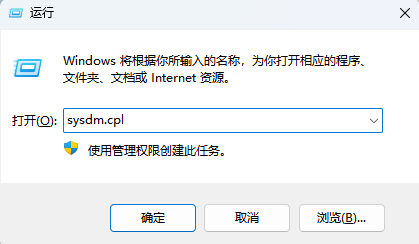
第一步:按 Win+R 打开运行窗口,输入 sysdm.cpl,回车打开系统属性
第二步:点击「高级」选项卡 → 点击底部的「环境变量」按钮
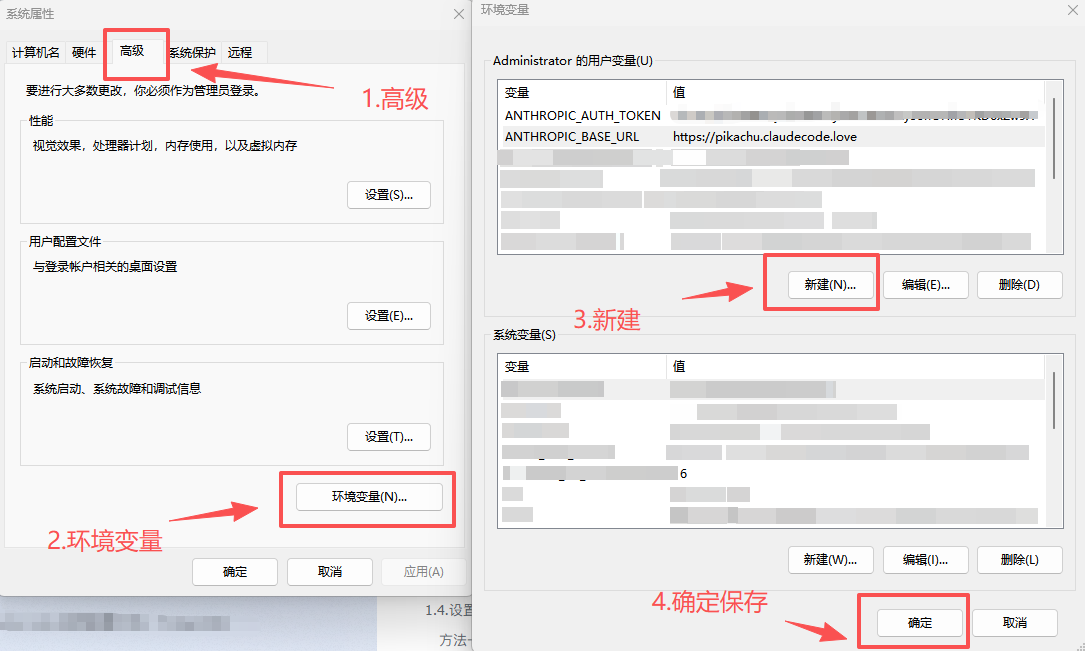
第三步:在「用户变量」区域点击「新建」,依次添加以下三个变量:
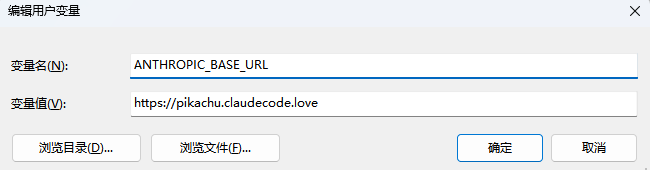
| 变量名 | 变量值 |
|---|---|
ANTHROPIC_BASE_URL | https://api.99ai.uk/ |
ANTHROPIC_AUTH_TOKEN | sk-你的密钥 |
CLAUDE_CODE_DISABLE_NONESSENTIAL_TRAFFIC | 1 |
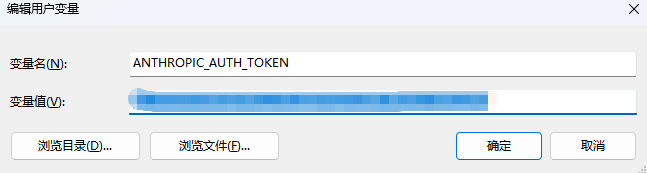
第四步:全部点击「确定」关闭窗口,然后重新打开 PowerShell(必须重开才能生效)
3. 启动使用
确认 CC Switch 配置已启用后,打开 PowerShell,进入你的项目目录并启动 Claude Code:
cd 你的项目目录
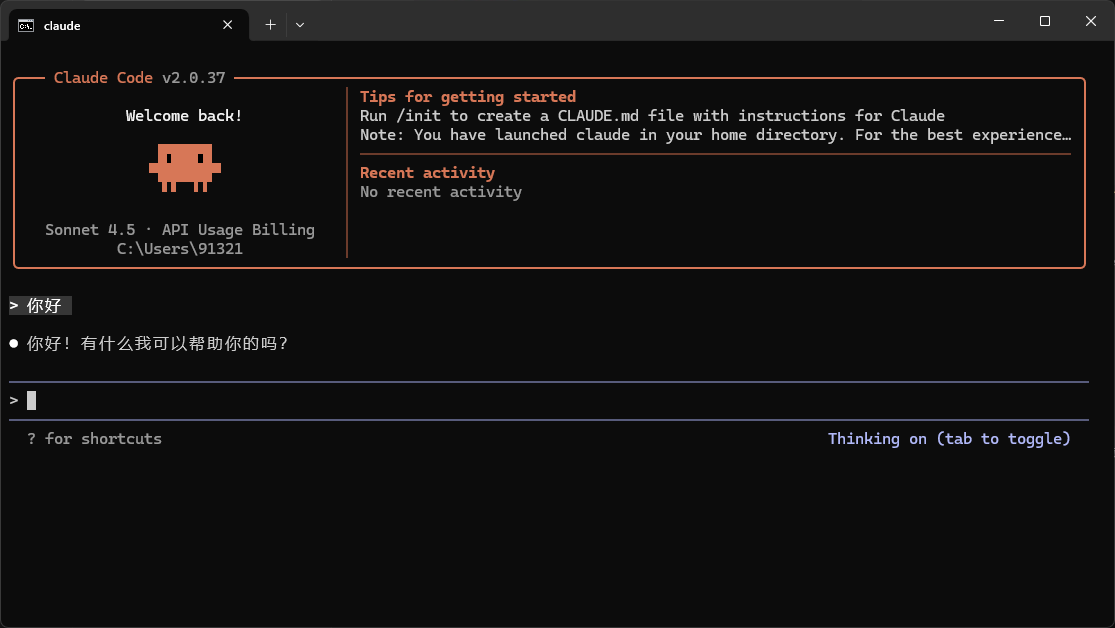
claude
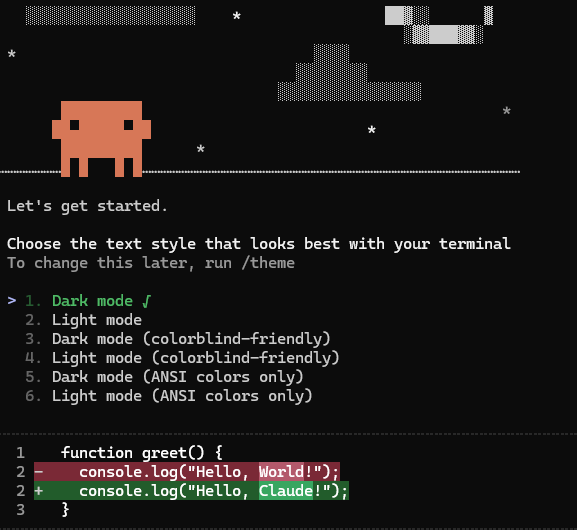
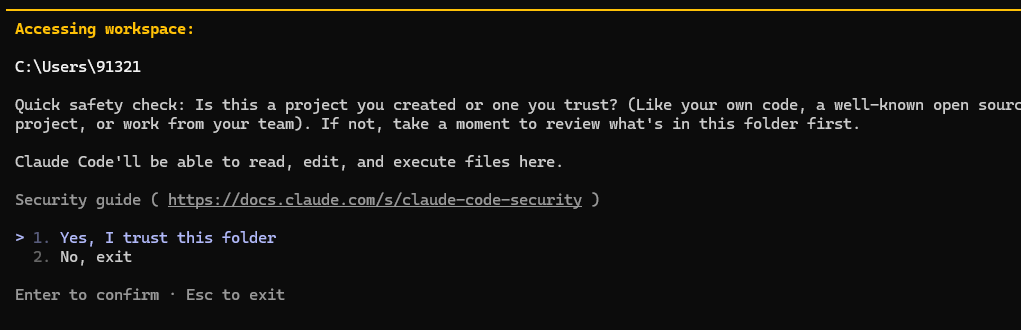
首次启动会显示欢迎界面,按提示操作即可进入对话模式:
1. 安装 Node.js
Claude Code 需要 Node.js 18+ 环境。首先打开终端检查是否已安装。
打开终端
按 Command + 空格 打开 Spotlight 搜索,输入 Terminal(或"终端"),回车打开终端应用。也可以在「应用程序 → 实用工具 → 终端」中找到。
检查是否已安装 Node.js
node --version
npm --version
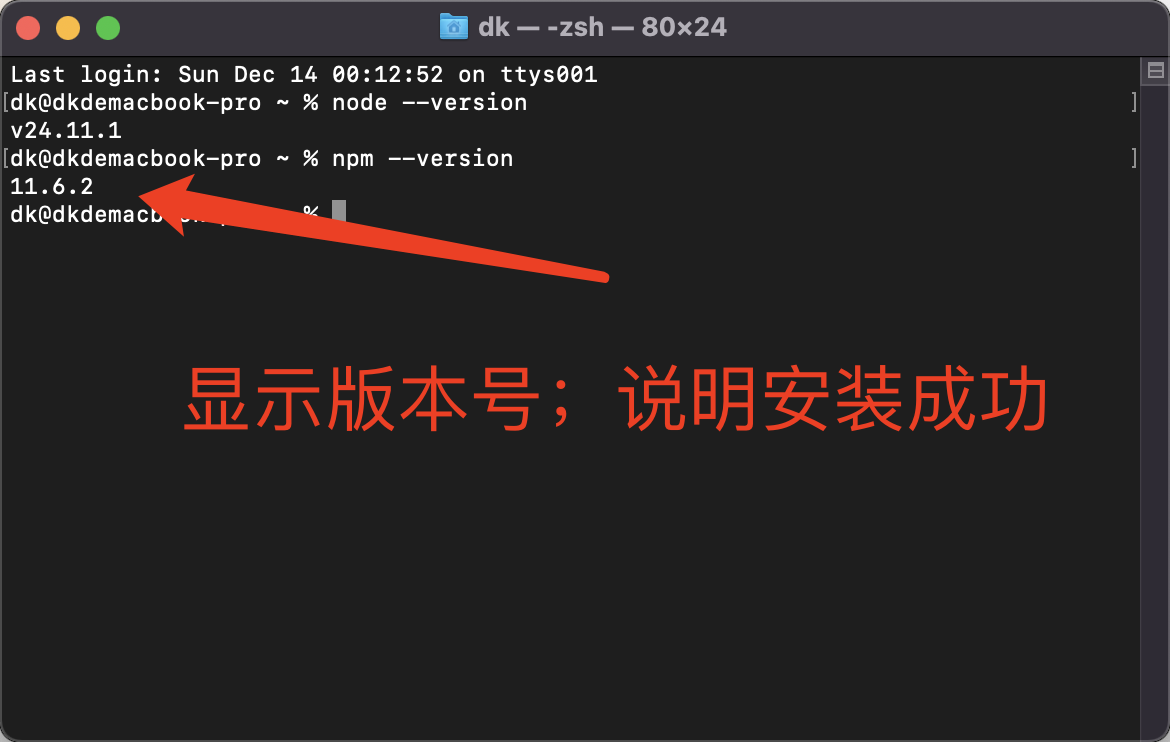
如果提示 command not found,说明未安装,请按下方步骤安装。
方法一:Homebrew 安装(推荐)
/bin/bash -c "$(curl -fsSL https://raw.githubusercontent.com/Homebrew/install/HEAD/install.sh)"
brew install node
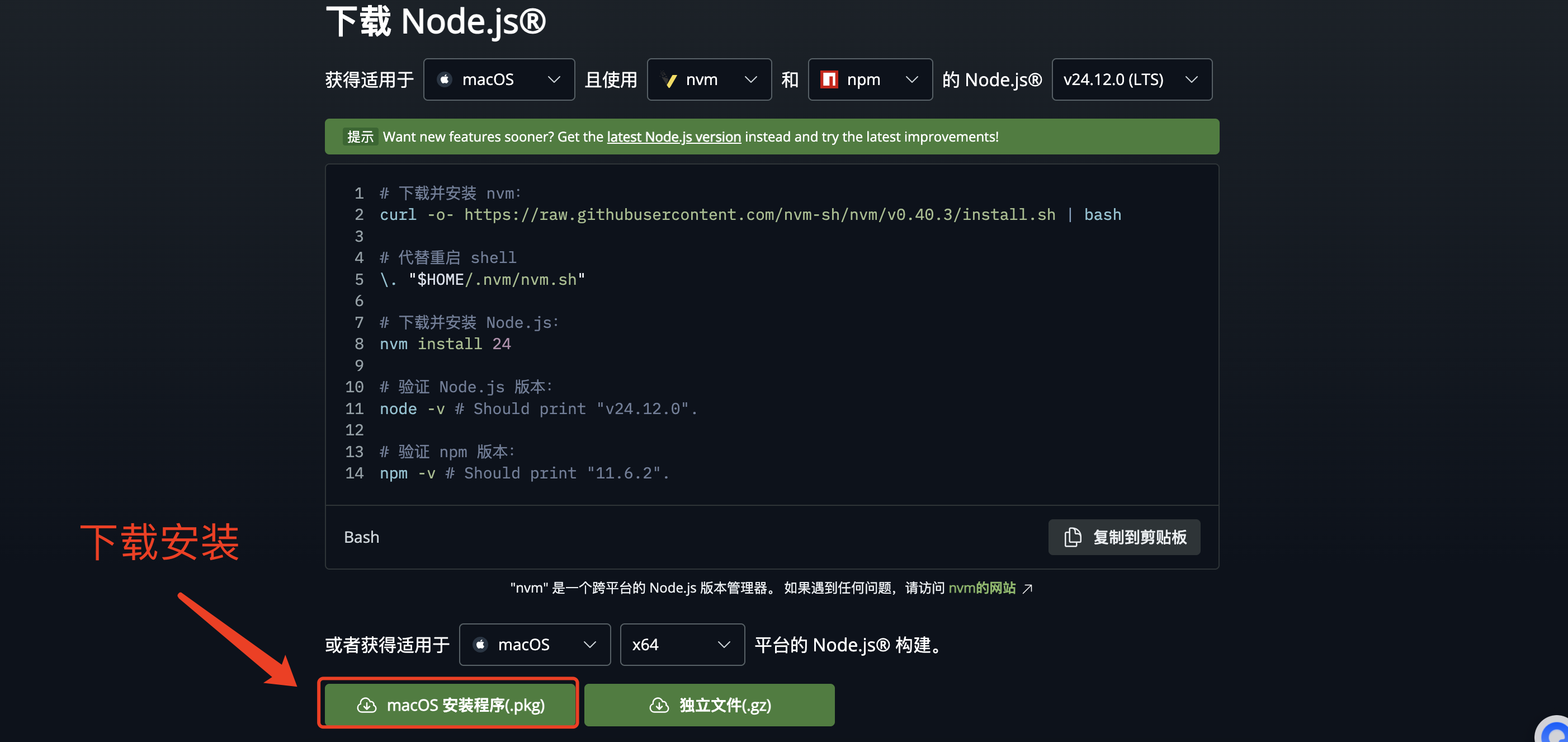
方法二:官网下载
1. 访问 https://nodejs.org,下载 LTS 版本的 macOS Installer(.pkg)
2. 双击下载的 .pkg 文件,按提示完成安装
方法三:nvm(版本管理器)
curl -o- https://raw.githubusercontent.com/nvm-sh/nvm/v0.39.7/install.sh | bash
source ~/.zshrc
nvm install --lts
2. 安装 Claude Code
在终端中执行以下任一命令安装 Claude Code:
curl -fsSL https://claude.ai/install.sh | sh
npm install -g @anthropic-ai/claude-code
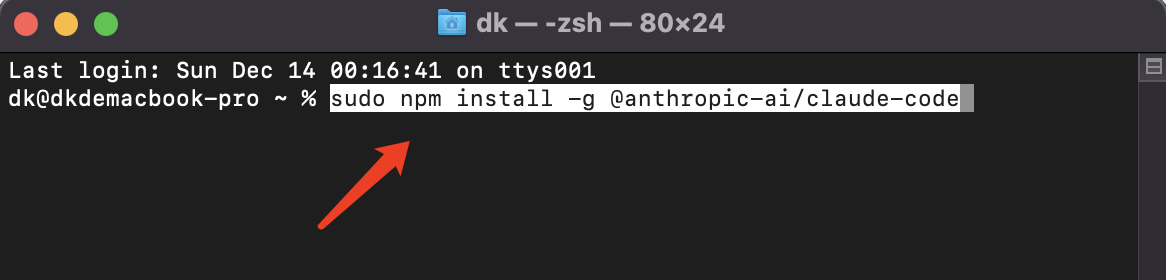
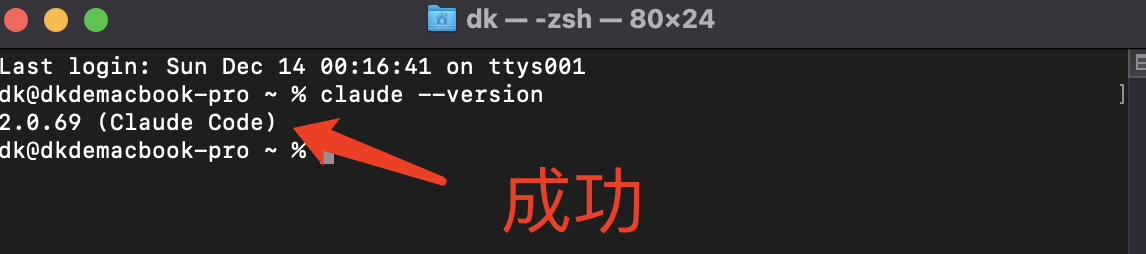
安装完成后验证:
claude --version
手动配置兜底
settings.json 或 shell 环境变量。配置 API 密钥和中转地址。提供两种方式,任选其一:
在终端中执行以下命令创建配置文件:
mkdir -p ~/.claude && nano ~/.claude/settings.json
在 nano 编辑器中粘贴以下内容(按 Command+V 粘贴):
{
  "env": {
    "ANTHROPIC_AUTH_TOKEN": "sk-你的密钥",
    "ANTHROPIC_BASE_URL": "https://api.99ai.uk",
    "CLAUDE_CODE_DISABLE_NONESSENTIAL_TRAFFIC": "1"
  },
  "permissions": {
    "allow": [],
    "deny": []
  }
}
粘贴完成后,按 Ctrl+O 保存(按回车确认文件名),再按 Ctrl+X 退出 nano。
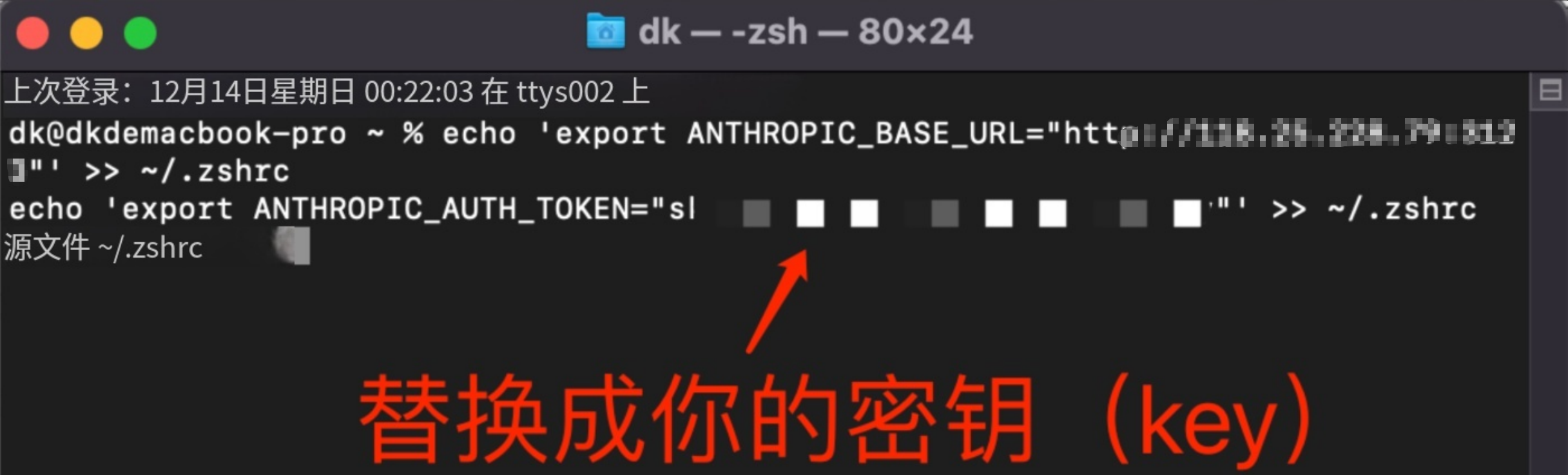
sk-你的密钥 替换为你的实际 API 密钥。将环境变量写入 shell 配置文件(~/.zshrc):
nano ~/.zshrc

在文件末尾添加以下三行:
export ANTHROPIC_BASE_URL="https://api.99ai.uk"
export ANTHROPIC_AUTH_TOKEN="sk-你的密钥"
export CLAUDE_CODE_DISABLE_NONESSENTIAL_TRAFFIC="1"
按 Ctrl+O 保存,Ctrl+X 退出,然后执行:
source ~/.zshrc
echo $ANTHROPIC_BASE_URL
3. 启动使用
确认 CC Switch 配置已启用后,在终端中进入项目目录并启动:
cd 你的项目目录
claude
1. 安装 Node.js
Claude Code 需要 Node.js 18+ 环境。首先打开终端检查是否已安装。
打开终端
按 Ctrl+Alt+T 打开终端(大多数 Linux 发行版通用快捷键)。也可以在应用菜单中搜索"Terminal"。
检查是否已安装 Node.js
node --version
npm --version
如果显示版本号(v18.x.x 或更高),可跳过安装步骤。如果提示 command not found,请按下方步骤安装。
方法一:NodeSource(推荐 Ubuntu/Debian)
curl -fsSL https://deb.nodesource.com/setup_lts.x | sudo -E bash -
sudo apt-get install -y nodejs
curl -fsSL https://rpm.nodesource.com/setup_lts.x | sudo bash -
sudo yum install -y nodejs
方法二:nvm(版本管理器,通用)
curl -o- https://raw.githubusercontent.com/nvm-sh/nvm/v0.39.7/install.sh | bash
source ~/.bashrc
nvm install --lts
安装完成后验证:
node --version
npm --version
2. 安装 Claude Code
在终端中执行以下任一命令安装:
curl -fsSL https://claude.ai/install.sh | sh
sudo npm install -g @anthropic-ai/claude-code
安装完成后验证:
claude --version
sudo 或配置 npm 全局目录到用户目录(见下方排查部分)。手动配置兜底
settings.json 或 shell 环境变量。配置 API 密钥和中转地址。提供两种方式,任选其一:
在终端中执行以下命令创建配置文件:
mkdir -p ~/.claude && nano ~/.claude/settings.json
在 nano 编辑器中粘贴以下内容:
{
  "env": {
    "ANTHROPIC_AUTH_TOKEN": "sk-你的密钥",
    "ANTHROPIC_BASE_URL": "https://api.99ai.uk",
    "CLAUDE_CODE_DISABLE_NONESSENTIAL_TRAFFIC": "1"
  },
  "permissions": {
    "allow": [],
    "deny": []
  }
}
按 Ctrl+O 保存(回车确认),Ctrl+X 退出。
sk-你的密钥 替换为你的实际 API 密钥。将环境变量写入 shell 配置文件:
echo 'export ANTHROPIC_BASE_URL="https://api.99ai.uk"' >> ~/.bashrc
echo 'export ANTHROPIC_AUTH_TOKEN="sk-你的密钥"' >> ~/.bashrc
echo 'export CLAUDE_CODE_DISABLE_NONESSENTIAL_TRAFFIC="1"' >> ~/.bashrc
source ~/.bashrc
.bashrc 替换为 .zshrc。echo $ANTHROPIC_BASE_URL
3. 启动使用
确认 CC Switch 配置已启用后,在终端中进入项目目录并启动:
cd 你的项目目录
claude
API聚合配置
让同一个 API Key 同时使用多个模型,并为每个模型指定固定分组。客户端仍然只填写一份 Key,服务器会根据请求中的模型名称选择对应分组。
什么时候值得使用
如果一个 Key 只调用一种模型,保留常规分组最简单。出现以下任一需求时,再使用高级聚合:
- 一个客户端会在 Claude、Fable、GPT 等多个模型之间切换。
- 希望高难度任务走高质量分组,日常任务走经济分组。
- 多个工具或多台设备共用一个 Key,但各自调用不同模型。
- 需要明确限制这个 Key 可以调用哪些模型,以及每个模型使用哪个分组。
配置步骤
在「API 密钥管理」中创建 Key,并选择一个常规分组。创建完成后,在该 Key 的操作菜单中点击「更新 API 密钥」。
更新面板打开后,点击左侧竖向入口。选择一个分组,再选择要交给该分组处理的模型;需要更多分组时继续添加配置行。
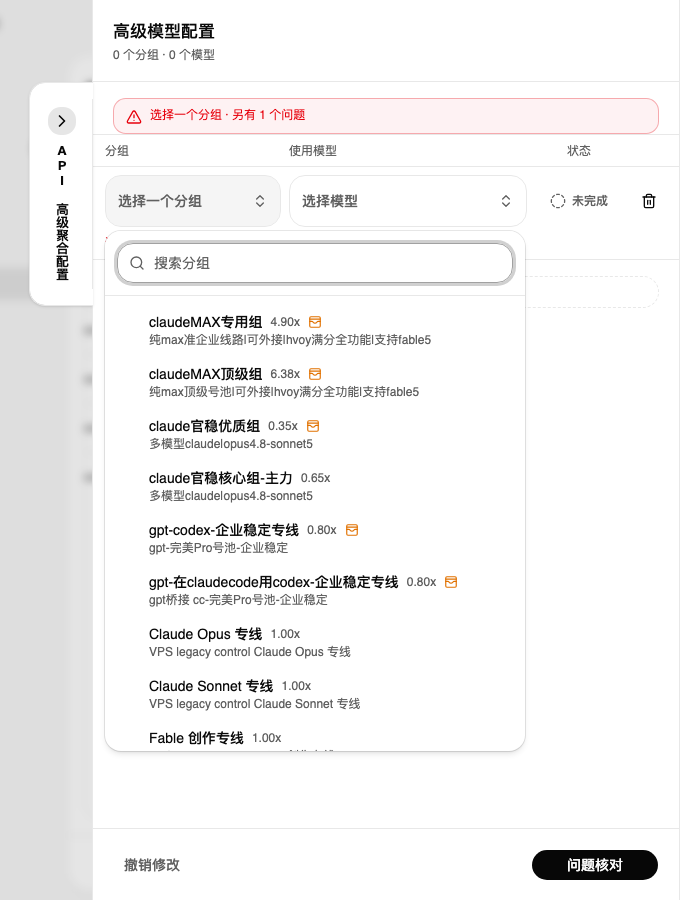
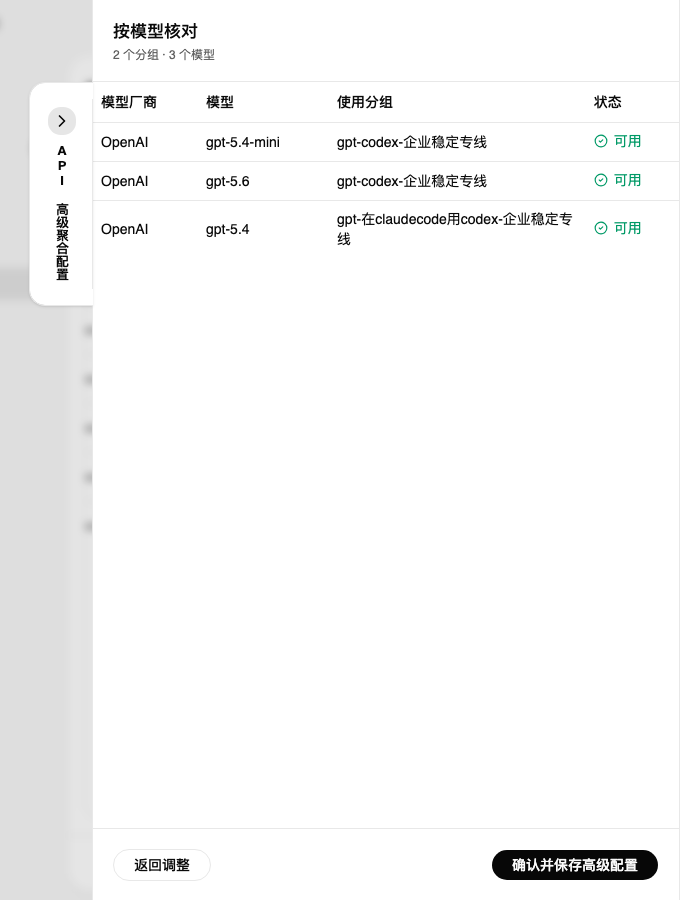
顶部提示会汇总未完成配置、重复模型、冲突分组和不可用项。所有配置完成后点击「问题核对」,系统会按模型生成最终对照表。
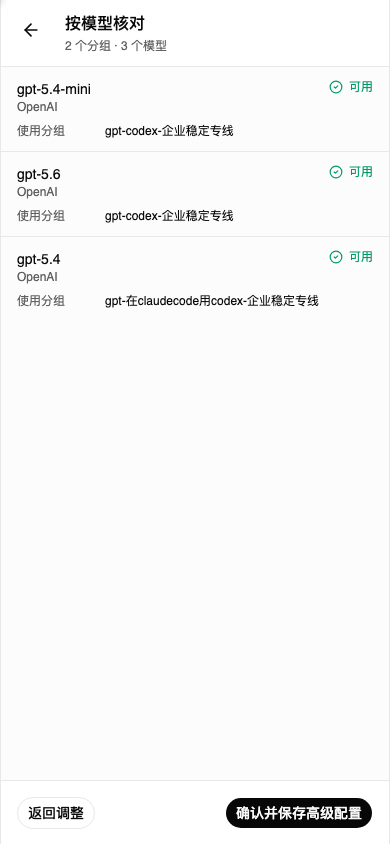
逐行确认模型厂商、模型名称和使用分组。状态全部显示「可用」后,点击「确认并保存高级配置」。保存后,所有使用这个 Key 的客户端立即按新映射工作。
一份典型配置
下面是一种兼顾能力与成本的示例。模型和分组会随站点供应变化,实际配置时以选择器中的「可用」状态为准。
| 模型 | 使用分组 | 适合任务 |
|---|---|---|
claude-opus-4-8 | Claude Opus 专线 | 复杂推理、架构设计、长任务 |
claude-sonnet-5 | Claude Sonnet 专线 | 日常编程、代码审查、快速迭代 |
claude-fable-5 | Fable 创作专线 | 文案、长文、创意内容 |
gpt-5.6 | OpenAI 推理专线 | 深度分析、工具调用、关键任务 |
gpt-5.5、gpt-5.4-mini | OpenAI 经济专线 | 高频问答、批处理、成本敏感任务 |
冲突与可用性规则
经典应用场景
全栈开发工作台
Claude 负责代码理解与审查,GPT 负责工具调用和推理,Fable 负责产品文案;VS Code、Cursor 与终端共用一个 Key。
质量与成本分层
关键设计交给 Opus 或推理专线,批量整理和常规问答交给经济专线,不需要频繁更换 Key。
内容生产流水线
同一个自动化流程先用推理模型形成结构,再用 Fable 生成长文,最后用经济模型批量校对和格式化。
团队统一配置
为项目创建一个只开放必要模型的 Key,明确每个模型的服务分组,减少成员配置差异和误用高成本模型。
客户端需要改什么
https://api.99ai.uk 和同一个 Key;客户端请求哪个 Claude 模型,服务器就匹配该模型的分组。https://api.99ai.uk/v1 和同一个 Key;只需在工具中选择已授权的 GPT 模型。激活新出的最强模型:Fable 5
Claude Code 默认使用 Sonnet。如果你的 99AI 密钥所在分组支持 Fable 5,可切换到 claude-fable-5,用于复杂编码、长线任务和知识工作。请先在 99AI 控制台确认当前密钥的可用模型。
claude --model claude-fable-5
export CLAUDE_MODEL="claude-fable-5"
claude update;升级后仍不可用,请检查 99AI 控制台中的模型列表和密钥分组。步骤 1:升级 Claude Code
claude update
npm install -g @anthropic-ai/claude-code@latest
curl -fsSL https://claude.ai/install.sh | sh
winget upgrade Anthropic.ClaudeCode 升级。步骤 2:配置 settings.json
打开配置文件(Windows: %USERPROFILE%\.claude\settings.json,macOS/Linux: ~/.claude/settings.json),替换为:
{
  "env": {
    "ANTHROPIC_AUTH_TOKEN": "sk-你的密钥",
    "ANTHROPIC_BASE_URL": "https://api.99ai.uk"
  }
}
步骤 3:验证
重启 Claude Code,输入 /status 确认模型为 claude-fable-5。
终端命令速查
在终端调用 claude 时可用的核心命令、参数和快捷键。
斜杠命令
| 命令 | 用途 |
|---|---|
/help | 获取使用帮助 |
/status | 查看账户和系统状态 |
/config | 查看/修改配置 |
/cost | 显示 Token 使用统计 |
/clear | 清除对话历史 |
/compact | 压缩对话(释放上下文空间) |
/init | 初始化项目 CLAUDE.md |
/memory | 编辑 CLAUDE.md 记忆文件 |
/review | 请求代码审查 |
/doctor | 检查安装健康状况 |
/login | 切换账户 |
/logout | 登出当前账户 |
/bug | 报告错误 |
/vim | 切换 Vim 模式 |
CLI 命令
| 命令 | 描述 | 示例 |
|---|---|---|
claude | 启动交互式会话 | claude |
claude "query" | 带初始提示启动 | claude "explain this project" |
claude -p "query" | 非交互模式(输出后退出) | claude -p "fix the bug" |
claude -c | 继续最近的对话 | claude -c |
claude -r <id> | 恢复指定会话 | claude -r abc123 |
claude update | 更新 Claude Code | claude update |
常用参数
| 参数 | 描述 |
|---|---|
--print, -p | 非交互模式运行 |
--continue, -c | 继续最近对话 |
--resume, -r | 通过 ID 恢复会话 |
--verbose | 启用详细日志 |
--max-turns | 限制代理轮次 |
--output-format | 输出格式(text/json/stream-json) |
--system-prompt | 覆盖系统提示(仅 -p 模式) |
--allowedTools | 允许的工具列表 |
快捷键
| 快捷键 | 描述 |
|---|---|
Ctrl+C | 取消当前输入或生成 |
Ctrl+D | 退出 Claude Code |
Ctrl+L | 清除终端屏幕 |
↑ / ↓ | 导航命令历史 |
Esc + Esc | 编辑上一条消息 |
\ + Enter | 多行输入(通用) |
Option+Enter | 多行输入(macOS) |
Shift+Enter | 多行输入(需 /terminal-setup) |
Codex + GPT 配置安装
先用 CC Switch 写入 99AI 密钥和连接配置,再从 ChatGPT 桌面版、VS Code / Cursor 插件或 Codex CLI 中选择适合自己的入口。三种方式共用本地 Codex 配置,可以按工作习惯同时安装。
开始前:先分清 Codex 和 Claude Code
| 工具 | 使用协议 | 主要模型 | 对应教程 |
|---|---|---|---|
| Claude Code | Anthropic Messages | Claude | Claude + Code 配置安装 |
| Codex | OpenAI Responses | GPT | 本板块 |
gpt-codex-企业稳定专线。不要选择 gpt-在claudecode用codex-企业稳定专线,后者是 Claude Code 桥接 Codex 的专用分组,不适用于这里的桌面版、IDE 扩展或 Codex CLI。创建方式见 创建 API 密钥。① 在 CC Switch 配置 Codex 密钥
本页截图和字段名称以 CC Switch v3.16.5 为准。还没有安装?先完成上方的 公共安装步骤;本板块只讲 Codex 供应商配置,不重复下载安装。
启动 CC Switch,先点击顶部的 Codex 标签,再点击右上角橙色「+」新建供应商。列表里已有的 OpenAI Official、99AI 或其他供应商都保留,不要直接覆盖。
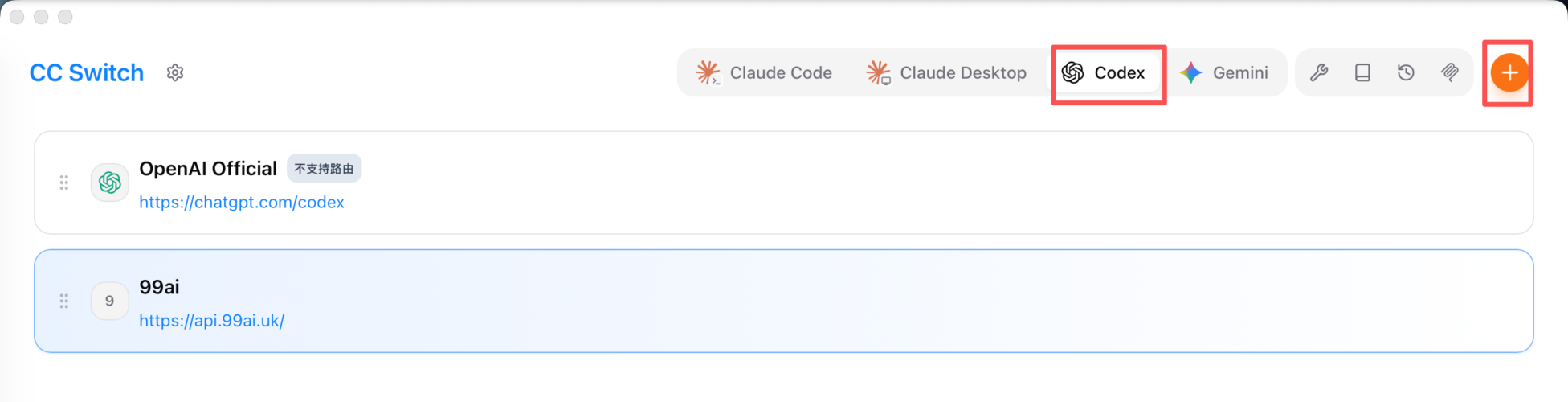
99AI Codex 更稳妥。| 字段 | 填写内容 |
|---|---|
| 供应商名称 | 99AI Codex |
| 官网链接 | https://api.99ai.uk |
| API Key | 选择 gpt-codex-企业稳定专线 创建的密钥 |
| API 请求地址 | https://api.99ai.uk/v1 |
| 完整 URL | 关闭 |
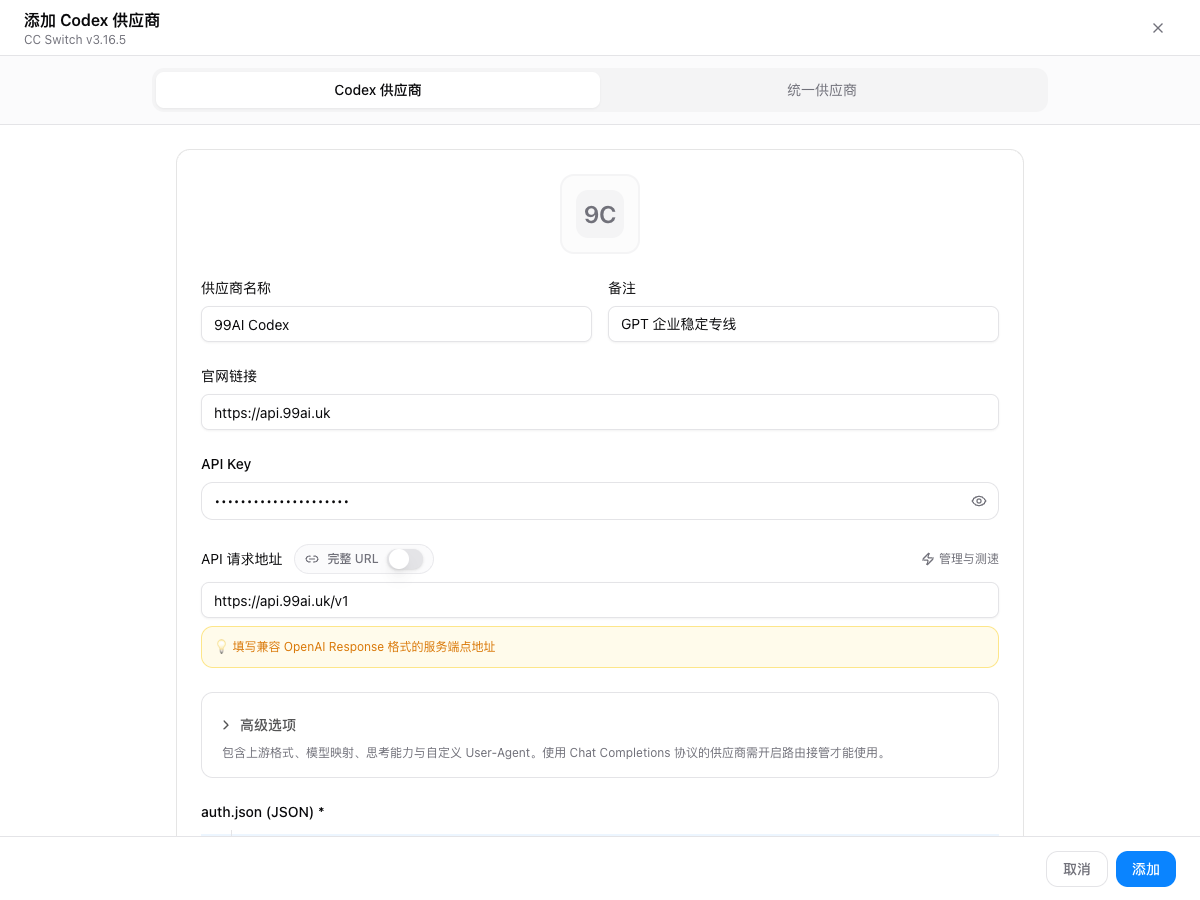
基础信息填完后直接点击「添加」,再回到供应商列表启用 99AI Codex。CC Switch 会自动生成并写入 auth.json 和 config.toml,小白用户不需要复制、核对或手工编辑其中的代码。
gpt-5.6-sol 时,在后面的模型选择步骤中切换即可。② ChatGPT 桌面版(小白入门建议)
第一次接触 Codex、希望用图形界面管理项目和查看改动,建议从新版 ChatGPT 桌面应用开始。它把 Chat、Work 和 Codex 集成在同一个应用中;99AI 配置用于其中的 Codex 本地模式。
打开官方下载页,系统会提供对应安装入口。桌面应用支持 macOS 和 Windows;Linux 暂无官方桌面版,请使用下面的 Codex CLI。
启动 ChatGPT,在输入区的模式菜单中选择 Codex,然后选择 Local 或 Worktree 并打开本地项目文件夹。本教程不要选择 Cloud,它运行在远程环境中,不读取 CC Switch 写入的本地供应商配置。
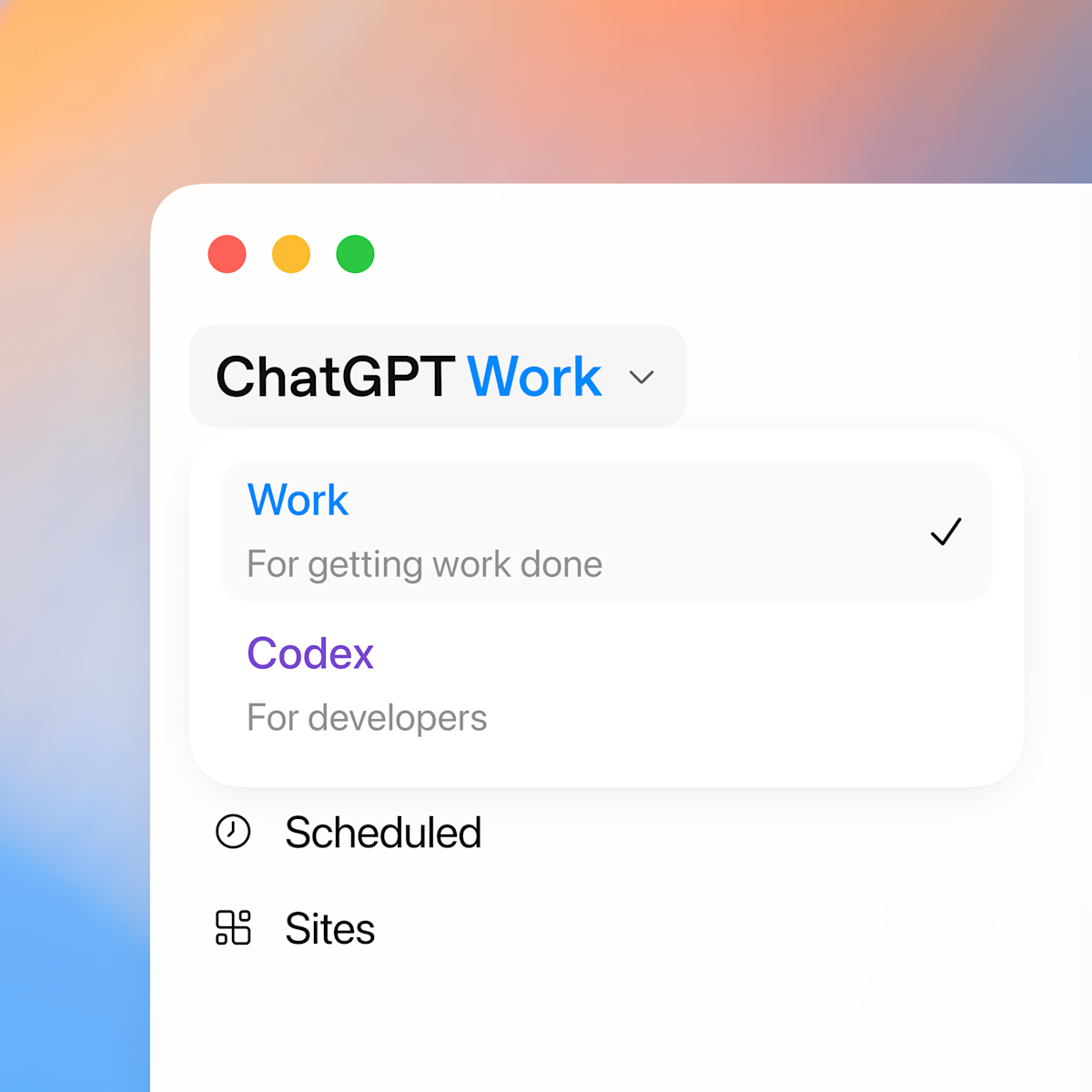
ChatGPT 桌面版的本地 Codex、Codex CLI 和 IDE 扩展共享 Codex 配置层。先在 CC Switch 中启用 99AI Codex,再完全退出并重新打开桌面应用;创建 Local / Worktree 任务并发送一条测试消息,以 99AI 控制台出现对应调用记录作为生效依据。
③ VS Code / Cursor 插件(入门编程建议)
已经使用 VS Code 或 Cursor 写代码时,安装官方 Codex 扩展最顺手:它能读取当前项目、打开的文件和选中的代码。OpenAI 官方文档明确支持 VS Code 及兼容编辑器,VS Code 与 Cursor 安装的是同一个扩展。
在 VS Code 或 Cursor 中打开「扩展」商店(Windows/Linux 按 Ctrl+Shift+X,macOS 按 Cmd+Shift+X),搜索 codex。选择名称为 Codex – OpenAI’s coding agent、发布者为 OpenAI 且带认证标识的结果。
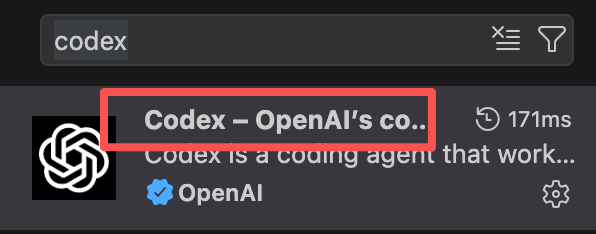
openai.chatgpt。安装完成后打开你的项目文件夹,点击左侧活动栏里的 Codex 图标。如果图标没有出现,打开命令面板(Ctrl/Cmd+Shift+P),运行 Codex: Open Codex Sidebar。
先回到 CC Switch 确认 99AI Codex 已启用,再完全退出并重开 VS Code / Cursor,或在命令面板运行 Developer: Reload Window。Codex IDE 扩展与 CLI 共用本机的配置和登录缓存,无需在插件里再次粘贴 99AI 密钥。
打开一个代码文件,可先选中一段代码,再在 Codex 侧栏输入「解释这段代码并指出潜在问题」。收到回复后,到 99AI 控制台确认出现调用记录,即表示插件已通过 99AI 正常工作。
④ Codex CLI(专业用户建议)
习惯终端、需要自动化或使用 Linux 时,推荐 Codex CLI。选择你的系统执行官方安装命令;安装脚本不依赖 Node.js,使用 npm 备用方案时建议准备 Node.js 18+。
打开 PowerShell,执行:
irm https://chatgpt.com/codex/install.ps1 | iex
打开「终端」,执行:
curl -fsSL https://chatgpt.com/codex/install.sh | sh
打开终端,执行:
curl -fsSL https://chatgpt.com/codex/install.sh | sh
codex,重新打开终端再验证。已经安装 Node.js(建议 18+)时,可在三大系统中使用同一条命令:
npm install -g @openai/codex@latest
遇到权限错误时优先修复 npm 全局目录,不建议长期使用管理员权限运行 Codex。
验证是否安装成功:
codex --version
codex-cli x.x.x 版本号,就可以继续。官方安装说明:OpenAI Codex CLI 文档。从项目目录启动并验证
Codex 会把当前目录当作工作区。先进入你的代码项目,再启动:
cd 你的项目目录
codex
codex -m gpt-5.6-sol。⑤ GPT 模型选择与切换
| 模型 ID | 建议用途 | 额度消耗 |
|---|---|---|
gpt-5.6-sol | 默认推荐,复杂编程、架构和深度推理 | 较高 |
gpt-5.6-terra | 5.6 系列省额度选择,适合日常开发 | 中等 |
gpt-5.5 | 成熟主力备选 | 较高 |
gpt-5.4 | 稳定、成本均衡的备选 | 中等 |
gpt-5.4-mini | 简单修改、解释和轻量任务 | 最低 |
codex -m gpt-5.6-terra
/model
config.toml:CLI 启动时用 codex -m 模型ID,进入 Codex 后用 /model;桌面版或 IDE 如显示模型选择器,也可直接在界面选择。只有需要固定全局默认模型的专业用户,才需要在 CC Switch 或 Codex 设置中修改自动生成的配置。完整可用列表以控制台「模型」页为准。只有 CC Switch 无法运行时才使用本方法。Windows 路径为 %USERPROFILE%\.codex\,macOS/Linux 路径为 ~/.codex/。
model = "gpt-5.6-sol"
model_provider = "99ai"
model_reasoning_effort = "medium"

[model_providers.99ai]
name = "99AI"
base_url = "https://api.99ai.uk/v1"
wire_api = "responses"
requires_openai_auth = true
{
  "OPENAI_API_KEY": "sk-你的 Codex 专线密钥"
}auth.json 含真实密钥,不要截图、上传网盘或提交到 Git。自定义 provider ID 使用 99ai,不要占用 Codex 保留的 openai ID。⑥ Codex 专项排查
桌面版先确认当前选择的是 Codex 的 Local 或 Worktree 任务,而不是 Chat、Work 或 Cloud;IDE 先确认安装的是 OpenAI 官方扩展 openai.chatgpt。再回到 CC Switch 确认已启用 99AI Codex,完全退出并重新打开对应应用或编辑器,让共享配置重新加载。
确认密钥分组是 gpt-codex-企业稳定专线;回到 CC Switch 重新粘贴密钥、保存并启用该供应商。手动配置用户检查 auth.json 的字段名必须是 OPENAI_API_KEY。
请求地址必须是 https://api.99ai.uk/v1,上游格式必须是 Responses(原生),并关闭「完整 URL」。不要把 /responses 或 /chat/completions 手工拼到 Base URL 后面。
检查模型 ID 的大小写和连字符,然后完全退出并重开 Codex。先执行 codex -m gpt-5.6-sol 验证最直接;只有需要固定全局默认模型时,再到 CC Switch 或 Codex 设置中修改自动生成的配置。
codex doctor
codex debug models
codex debug models 是实验性命令,旧版 CLI 可能没有;这不代表 Codex 安装失败。
提交工单时附上报错文字、codex --version 和已脱敏的诊断结果,不要附真实 API Key。
高手进阶必备
装好基础环境后,再用社区插件把 Claude Code 从单一工具升级为完整的 AI 开发团队——这是高手拉开差距的地方。以下两款插件均为开源项目,GitHub 星标合计超 23 万。
claude --version 确认);② 安装过程需要从 GitHub 克隆仓库,需要魔法代理(科学上网)才能正常下载。插件对比(截至 2026 年 7 月)
| 维度 | ECC · 204K+ ⭐ | OMC · 35K+ ⭐ |
|---|---|---|
| 设计哲学 | 全能工具箱 — 249 技能按需取用,覆盖 12 语言生态 | 编排引擎 — 多代理团队协作,智能模型路由 |
| 核心优势 | 标准化开发流程(TDD/审查/安全扫描)、持续学习、跨工具兼容 | 苏格拉底式需求分析、团队并行开发、自动省 Token |
| 多模型协作 | ✅ 支持(/ccg:execute 多模型协作交付) | ✅ 原生支持(Claude + Gemini + Codex 三模型并行) |
| Token 策略 | 选择性安装控制上下文开销 | Ecomode 路由到 Haiku/Sonnet 省 30-50% |
| 跨工具兼容 | Claude Code / Cursor / Codex / OpenCode / Gemini / Zed | Claude Code 为主,另有 oh-my-codex 姊妹项目 |
| 代理数量 | 63 个专业代理 | 32+ 个专业代理 |
| 适用项目 | 大型项目、完整功能开发、多语言全栈、团队规范化 | 需要并行加速、省 Token、多模型协作的项目 |
| 额外 API Key | 可选(多模型协作时需要) | 可选(不配也能用,配了解锁并行加速) |
Anthropic 黑客松冠军。63 个专业代理、249 个技能、79 个命令,覆盖 12 语言生态。从项目初始化、深度研究、TDD 到多模型协作交付,提供完整的标准化开发流程。支持 Claude Code、Cursor、Codex、OpenCode、Gemini、Zed 等主流 AI 工具。适合大型项目、完整功能开发、多语言全栈和团队规范化场景。
git clone https://ghproxy.net/https://github.com/affaan-m/ECC.git ~/.claude/plugins/everything-claude-code
cd ~/.claude/plugins/everything-claude-code && bash install.sh
/configure-ecc
/configure-ecc 会引导你选择需要的技能模块(如只装 Python + TDD),避免全量安装占用过多上下文窗口。Teams-first 多代理编排系统,零学习曲线。通过苏格拉底式追问深度分析需求,Team 模式自动分工并行开发,Ecomode 智能路由到便宜模型省 30-50% Token。支持 Claude + Gemini + Codex 三模型协同,适合需要并行加速、控制成本、多模型协作的项目。
git clone https://ghproxy.net/https://github.com/Yeachan-Heo/oh-my-claudecode.git ~/.claude/plugins/oh-my-claudecode
/omc-setup
ghproxy.net 无法访问,可替换为 https://ghproxy.homeboyc.cn/ 或 https://gh-proxy.com/。用法相同,在 GitHub 地址前加上镜像前缀即可。Token 影响与适用场景
| ECC | OMC | |
|---|---|---|
| 启动 Token 开销 | 中等(选择性安装可控制在 5K-15K tokens) | 较低(核心框架轻量) |
| 运行时 Token | 正常消耗,多模型协作时按需调用外部模型 | Ecomode 自动路由到便宜模型,节省 30-50% |
| 最佳场景 | 大型项目完整开发、多语言全栈、团队规范化流程、跨工具统一配置 | 需要并行加速、控制 Token 预算、多模型团队协作 |
| 不太适合 | 简单脚本、一次性小任务(功能过于丰富) | 纯单文件小修改(编排开销大于收益) |
ECC 常用命令
| 命令 | 用途 |
|---|---|
/init | 初始化项目 CLAUDE.md,自动分析代码库生成文档 |
/deep-research | 多源深度研究,自动搜索网络并生成带引文报告 |
/plan | 分析需求 → 评估风险 → 生成分步实施计划 |
/ccg:execute | 按计划执行实施,多模型协作交付 |
/ccg:feat | 智能功能开发 — 自动识别需求,规划/讨论/实施全流程 |
/tdd | 测试驱动开发(先写测试再实现) |
/code-review | 自动审核代码(本地变更或 GitHub PR) |
/security-review | 安全漏洞扫描 |
OMC 常用命令
| 命令 | 用途 |
|---|---|
/omc-setup | 初始化或更新 OMC 配置 |
/socratic | 苏格拉底式思考 — 通过追问引导深度分析需求 |
/align | 自动对齐 — 确保实现与需求/设计一致 |
/teams | Teams 模式 — 多代理团队协作开发,角色自动分工 |
/ultrawork | 多代理并行执行(加速大型任务) |
/ecomode | 省 Token 模式(路由到 Haiku/Sonnet) |
/omc-doctor | 诊断插件问题并修复 |
其他 CLI 工具配置
完成 Claude Code 或 Codex 配置后,也可以按需接入 Gemini CLI、OpenCode 等终端工具,共享同一个 99AI 账户余额。
npm install -g @google/gemini-cli
# macOS/Linux
export GEMINI_API_KEY="sk-你的密钥"
export GOOGLE_GEMINI_BASE_URL="https://api.99ai.uk"

# Windows PowerShell
$env:GEMINI_API_KEY = "sk-你的密钥"
$env:GOOGLE_GEMINI_BASE_URL = "https://api.99ai.uk"
gemini
npm install -g opencode-ai
# macOS/Linux
export OPENAI_API_KEY="sk-你的密钥"
export OPENAI_BASE_URL="https://api.99ai.uk/v1"

# Windows PowerShell
$env:OPENAI_API_KEY = "sk-你的密钥"
$env:OPENAI_BASE_URL = "https://api.99ai.uk/v1"
opencode
常见报错排查
遇到问题?点击展开对应的解决方案。每个问题都附有错误截图帮助你确认问题。
错误表现:
原因:Claude Code 的可执行文件路径不在系统 PATH 环境变量中。
解决步骤:
1. 检查 npm 全局安装路径:
npm config get prefix
2. 确认该路径在系统 PATH 中:
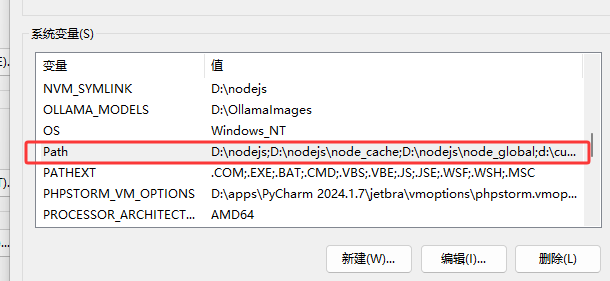
推荐解决:卸载 npm 版本,改用 WinGet 安装(自动配置 PATH):
# 先卸载 npm 版本
npm uninstall -g @anthropic-ai/claude-code

# 用 WinGet 重新安装(自动配置 PATH)
winget install Anthropic.ClaudeCode
错误表现:

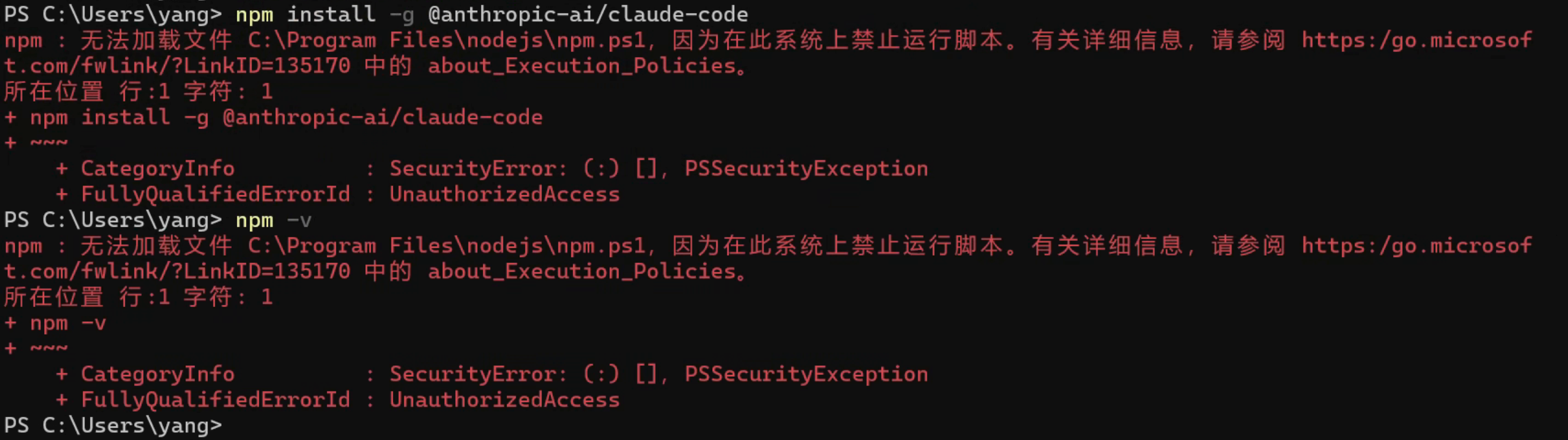
原因:Node.js 或 npm 安装不完整,或版本过低。
解决步骤:
1. 完全卸载当前 Node.js(控制面板 → 程序和功能 → 卸载 Node.js)
2. 删除残留目录:C:\Users\用户名\AppData\Roaming\npm
3. 重新从 nodejs.org 下载最新 LTS 版本安装
4. 重启电脑后重新安装 Claude Code
错误表现:

原因:Claude Code 在 Windows 上依赖 Git for Windows 提供的 Git Bash 环境。
解决步骤:
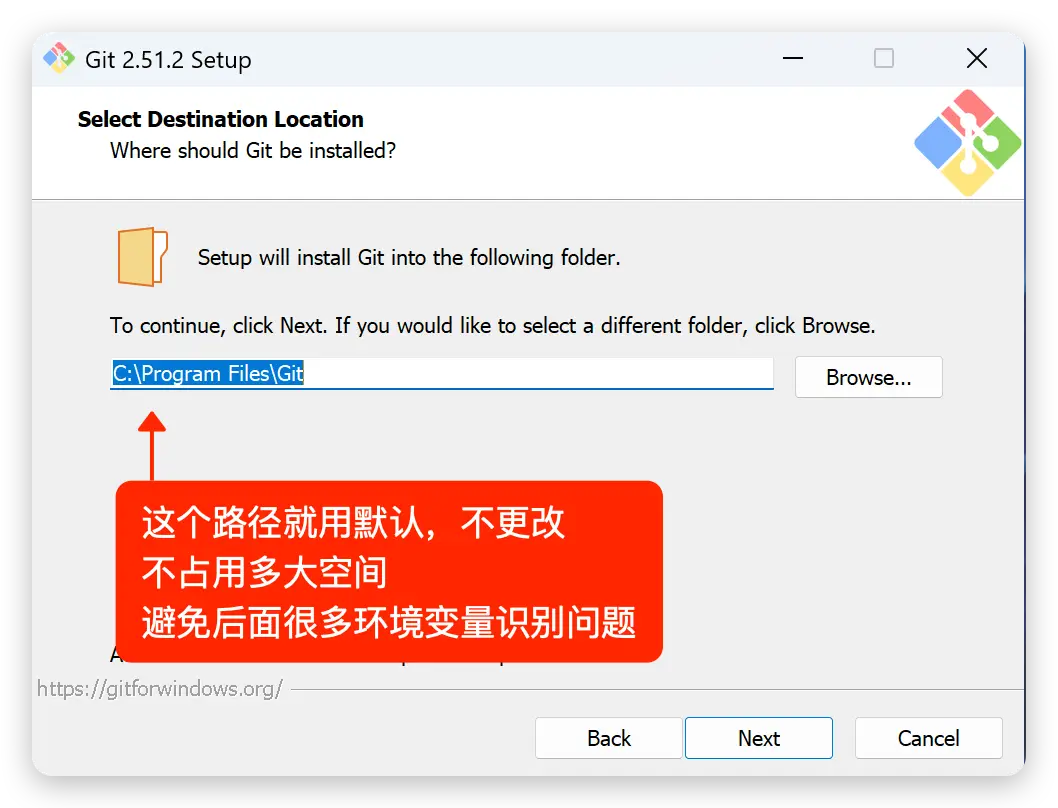
1. 下载安装 Git for Windows:https://git-scm.com/download/win
2. 安装时保持默认选项,特别注意勾选 "Add to PATH":
3. 安装完成后关闭并重新打开 PowerShell
git --version
错误表现:
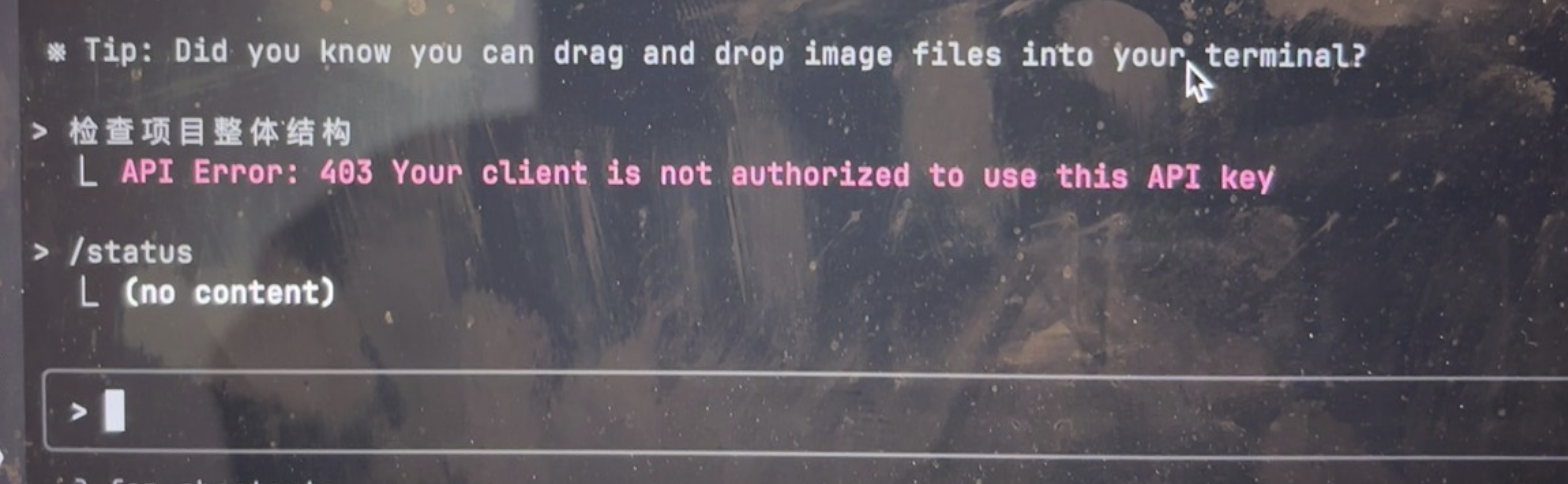
原因:旧的登录状态或 OAuth token 干扰了 API Key 认证。
解决步骤:
/logout
然后重新启动 Claude Code:
claude
~/.claude/credentials.json 文件后重启。错误表现:
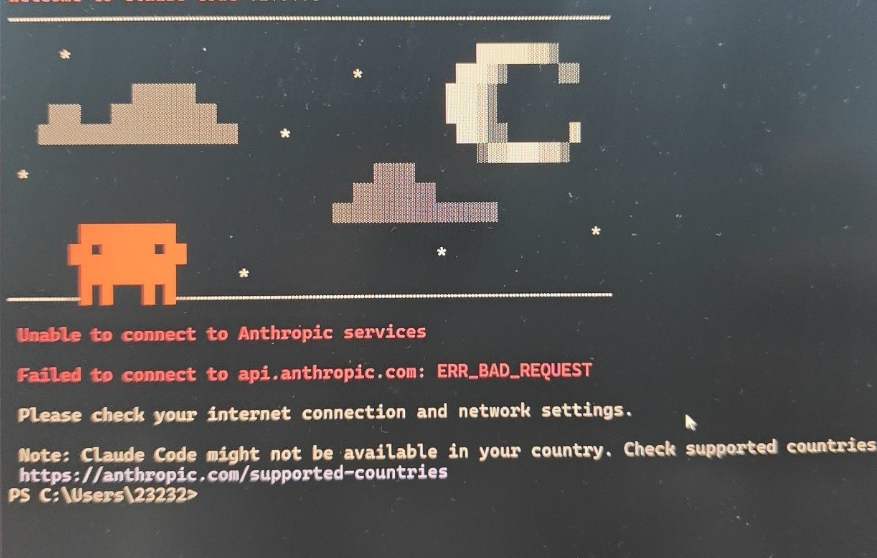
原因:环境变量未正确配置,请求没有通过 99AI 中转服务,直接发送到了 Anthropic 官方(有地区限制)。
排查步骤:
1. 检查 ANTHROPIC_BASE_URL 是否设置为 https://api.99ai.uk(不带末尾斜杠)
2. 重新打开终端(环境变量修改后必须重启终端才生效)
3. 验证环境变量是否生效:
echo $env:ANTHROPIC_BASE_URL
echo $ANTHROPIC_BASE_URL
如果输出为空,说明环境变量未生效。请重新按教程配置。
之前配置过其他中转站的 URL 和 Key,导致冲突。
Remove-Item "$env:USERPROFILE\.claude" -Recurse -Force
rm -rf ~/.claude
清理后重新打开终端,按教程重新配置环境变量。
替代方案(保留聊天记录):只删除 ~/.claude/settings.json 和 ~/.claude/config.json,然后重新配置。
同时检查系统中是否残留旧环境变量:
Get-ChildItem Env: | findstr ANTHROPIC
Get-ChildItem Env: | findstr CLAUDE
env | grep -E "CLAUDE|ANTHROPIC"
Windows 默认禁止运行未签名的 PowerShell 脚本。
Set-ExecutionPolicy -ExecutionPolicy RemoteSigned -Scope CurrentUser
系统提示确认时输入 Y 回车。
# 右键开始菜单 → Windows PowerShell(管理员)
npm install -g @anthropic-ai/claude-code
sudo npm install -g @anthropic-ai/claude-code
或配置 npm 全局目录到用户目录(无需 sudo):
npm config set prefix ~/.npm-global
echo 'export PATH="$HOME/.npm-global/bin:$PATH"' >> ~/.bashrc
source ~/.bashrc
这类错误通常是临时性的,重新打开程序即可解决。
如果持续出现,请检查:
• 账户额度是否充足
• API 密钥是否有效(未被删除或过期)
• 网络连接是否正常
# WinGet (Windows)
winget upgrade Anthropic.ClaudeCode

# 官方脚本 (macOS/Linux)
curl -fsSL https://claude.ai/install.sh | sh

# npm 方式
claude update
# npm 卸载
npm uninstall -g @anthropic-ai/claude-code

# 清理配置(可选)
# Windows: Remove-Item "$env:USERPROFILE\.claude" -Recurse -Force
# macOS/Linux: rm -rf ~/.claude
1对1 教学辅导
如果你希望更系统、更高效地掌握这些 AI 工具,我们提供跟进式 1对1 人工教学辅导:覆盖应用安装、上手使用到常用命令,针对 Claude Code、Hermes 等多个 AI 工具进行讲解,并在使用过程中持续答疑。辅导内容会根据你的基础和实际需求安排。
系统掌握 AI 工具的使用
采用真人 1对1 形式,按你的实际场景(编程开发 / 项目实践 / 办公提效)安排教学节奏,使用中遇到的问题可持续沟通,帮助你建立完整的使用能力。
辅导内容
从环境准备开始:Node.js 运行环境、Claude Code、Hermes 等 CLI 工具的安装,以及 API 密钥、环境变量、配置文件的正确设置,逐项确认安装与配置无误。
讲解工具的实际使用方式:与 AI 高效交互的方法、让其理解项目上下文、生成与修改代码、执行自动化任务,将工具用法转化为可落地的操作能力。
系统梳理常用斜杠命令、CLI 参数、快捷键与配置技巧,并延伸到进阶用法(插件、子代理、自动化工作流),帮助你提升使用效率。
涵盖 Claude Code、Hermes,以及 Codex、Gemini CLI、OpenCode 等主流 AI 工具,结合不同场景说明各自适用范围与组合方式。
使用过程中遇到报错、卡点或不确定的操作,可随时沟通。辅导以持续跟进的方式进行,会关注你的学习进度与实际问题。
根据你的具体目标(编写脚本、项目开发、文档处理、办公提效等)安排教学内容,使所学能够直接应用到实际工作中。
开通流程

添加微信咨询
关于 AI 工具的安装、使用、报错等问题,或希望了解辅导详情,可添加微信沟通,将尽快回复。